
- 一、Linux系统环境部署
- 1.基础环境
- 2.宝塔管理面板安装
- 3.MSSQL 2019安装
- 3.1 先安装mssql2019必要的环境:
- 3.2 然后上传或下载mssql的安装包:
- 3.3 下载或上传完成之后点击终端进入/opt目录
- 3.4 安装MSSQL 2019的RPM包
- 3.5 RPM包安装完成之后安装并配置MSSQL并按下图进行配置
- 3.6 启动MSSQL代理
- 3.7 开启MSSQL代理
- 4.安装Tomcat
- 4.1 点击网站里面的JAVA项目,里面有一个JDK管理,安装JDK 1.8
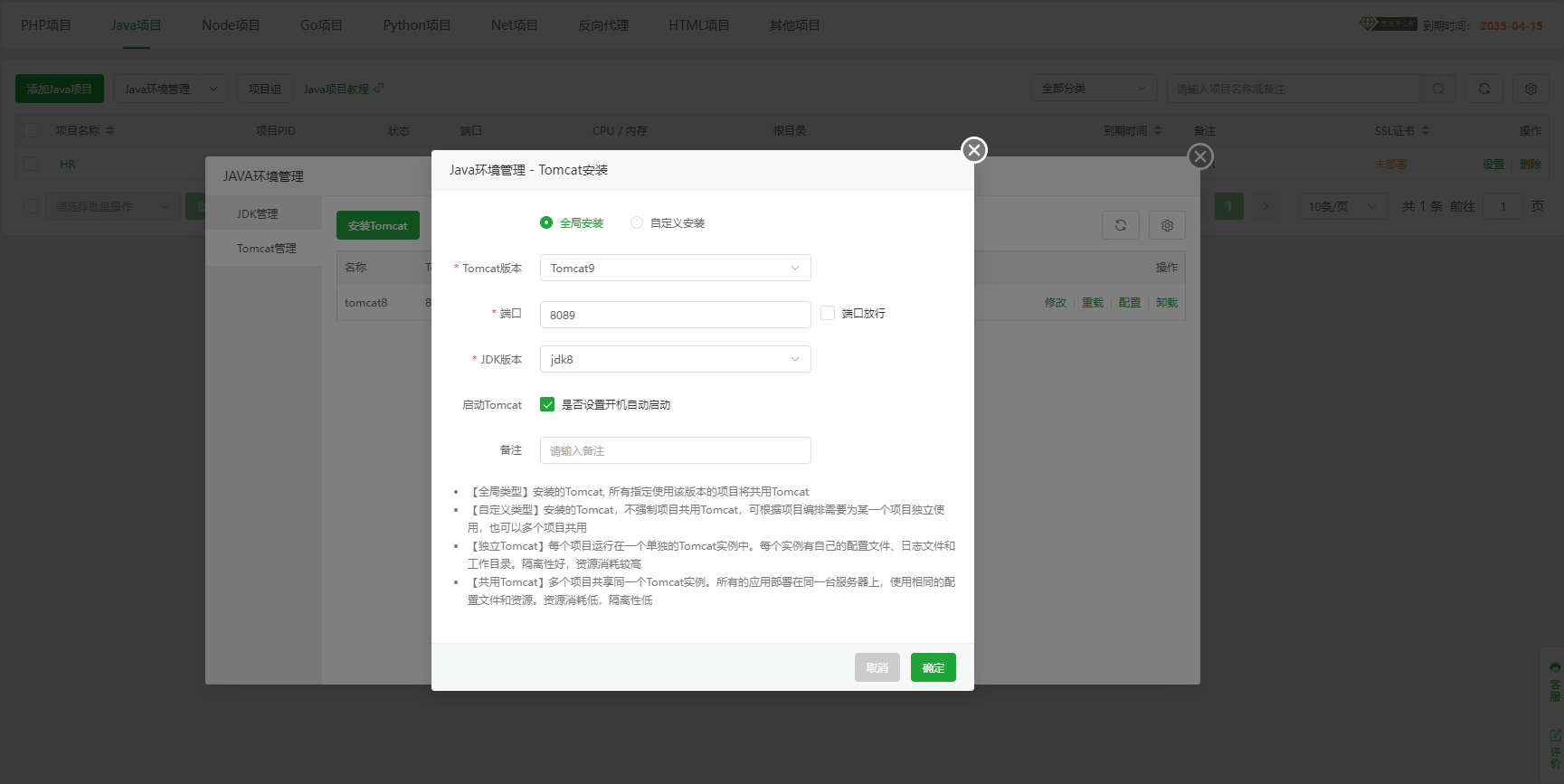
- 4.2 点击Tomcat管理,点击安装Tomcat
- 5.还原数据库
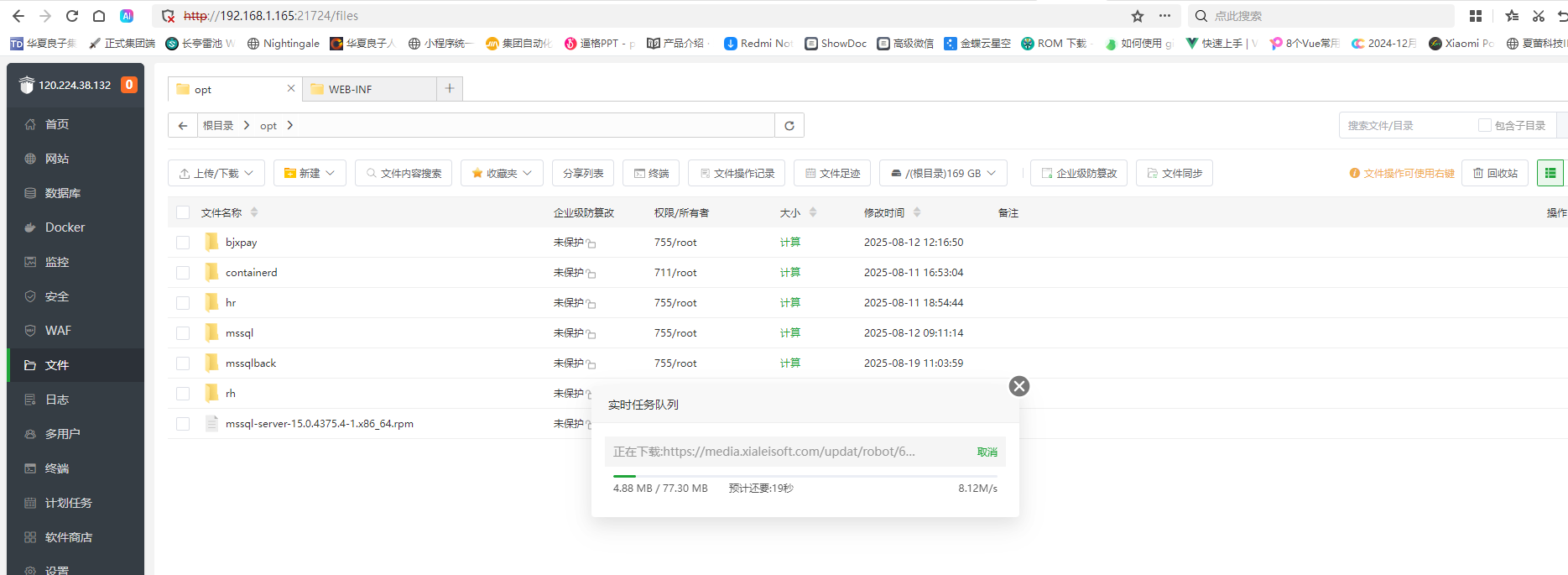
- 5.1 把.BAK文件上传或下载到/opt文件夹下
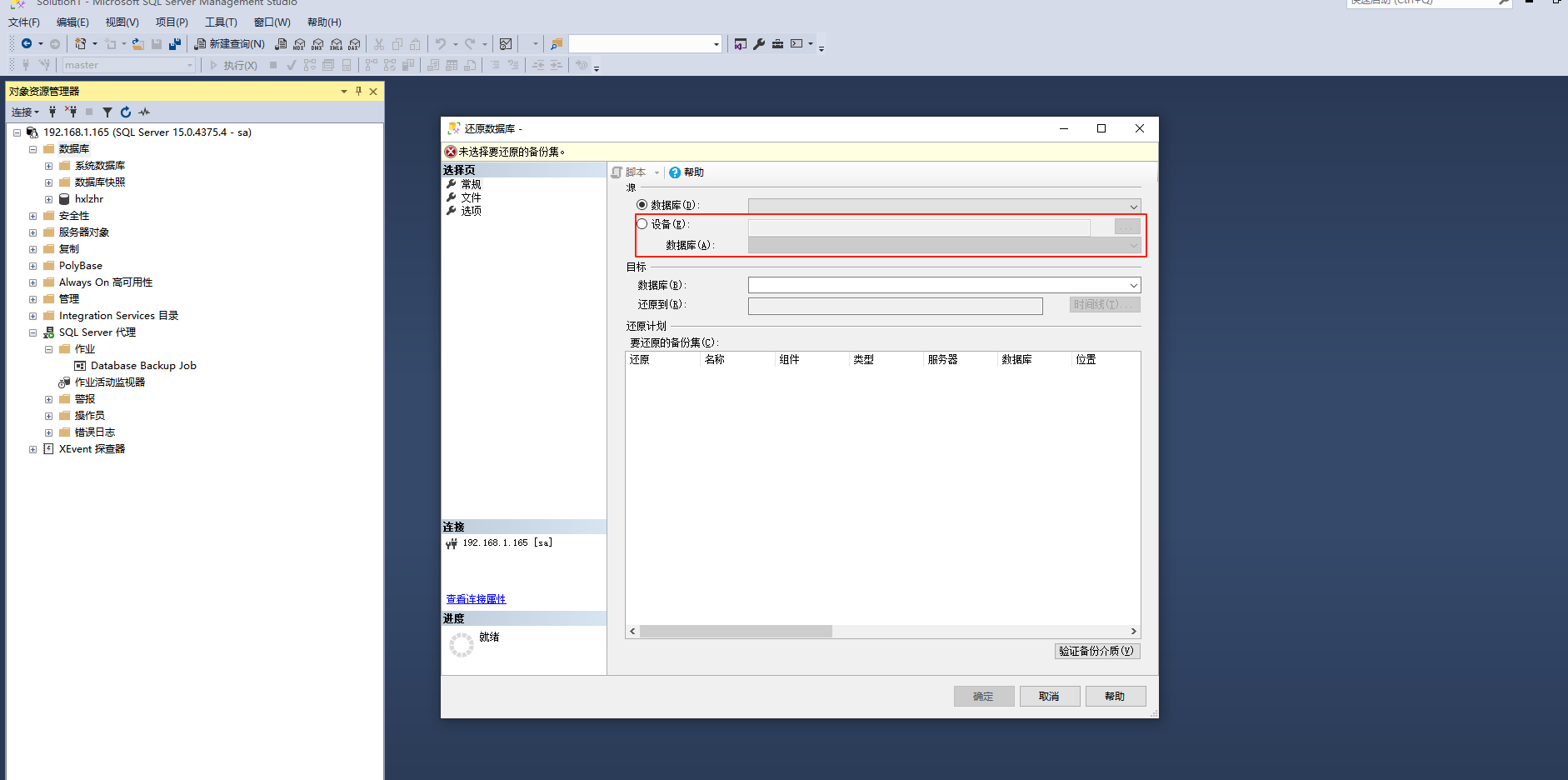
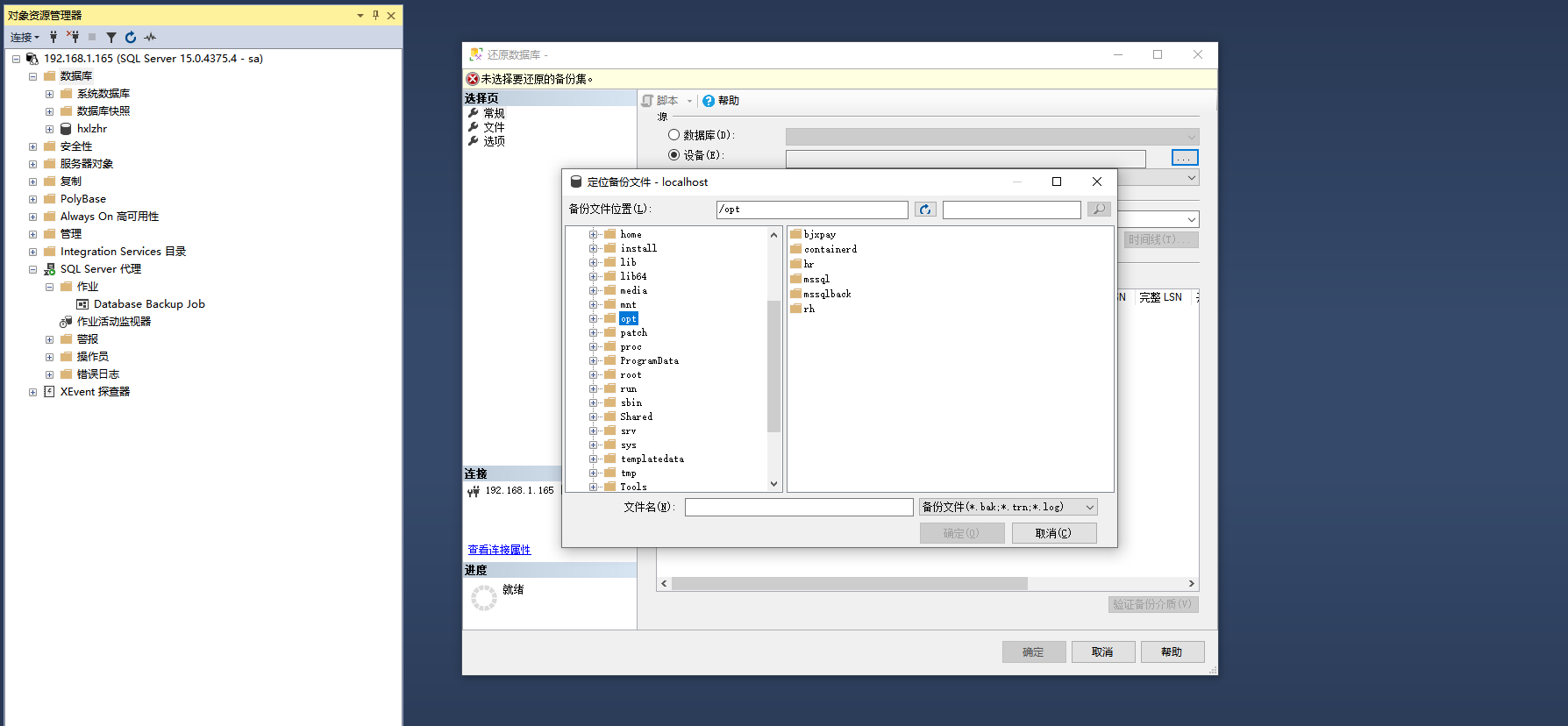
- 5.2 打开SSMS管理工具连上数据库进行备份
- 6.部署HR服务
- 6.1 上传HR的war包到/WWW/WWWROOT目录下
- 6.2 新建一个文件夹(名称为租户或工程名称),这个是端口后面加的路径
- 6.3 双击war包,解压目录选择你刚刚创建的文件夹
- 6.4 修复velocity初始化引擎的问题(Linux环境启动会有这个报错)
- 6.5 修改数据库连接地址
- 6.6 修改HR系统配置
- 6.6 修改WEB定义参数值
- 6.7 启动服务
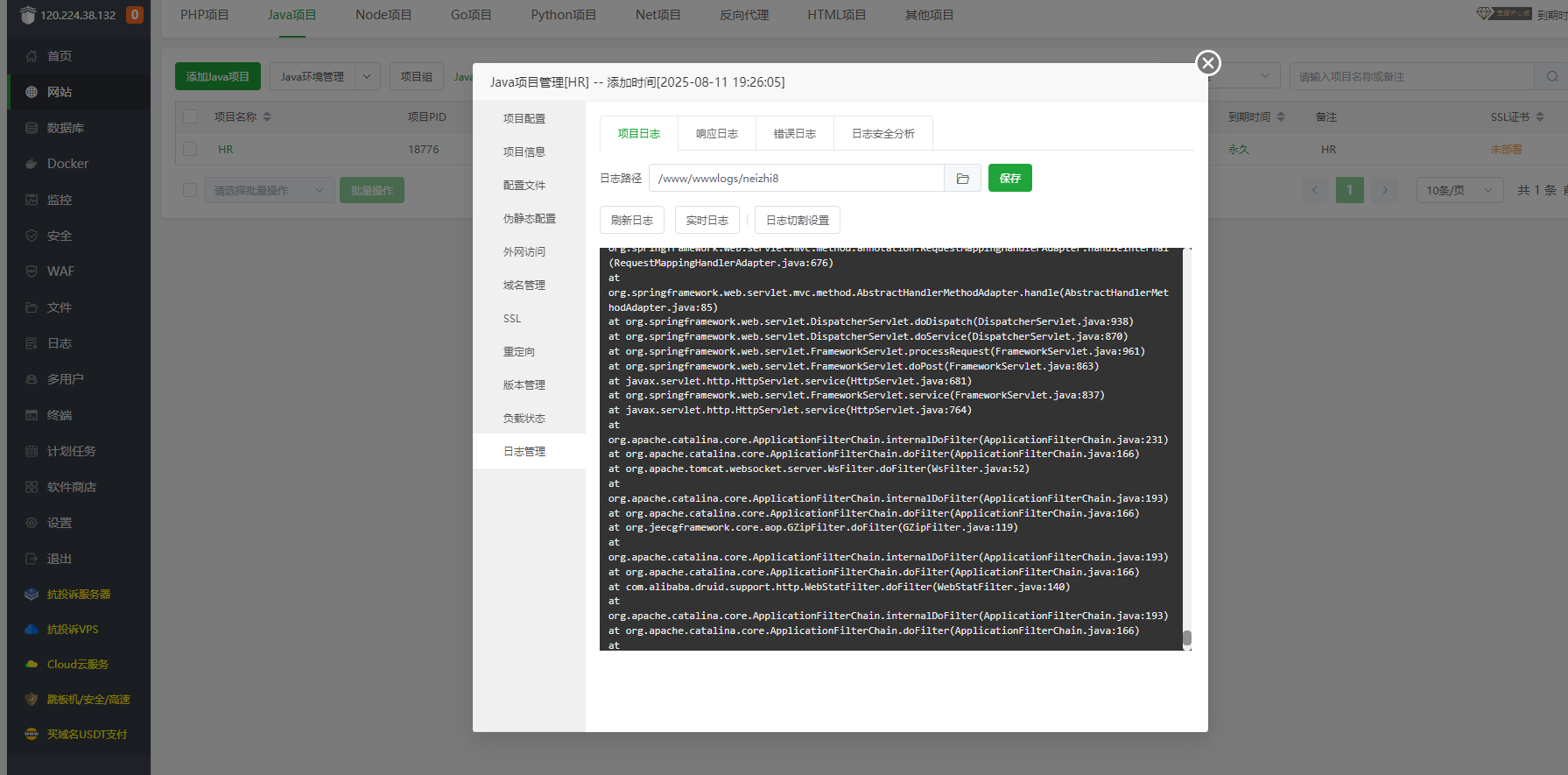
- 6.8 查看日志
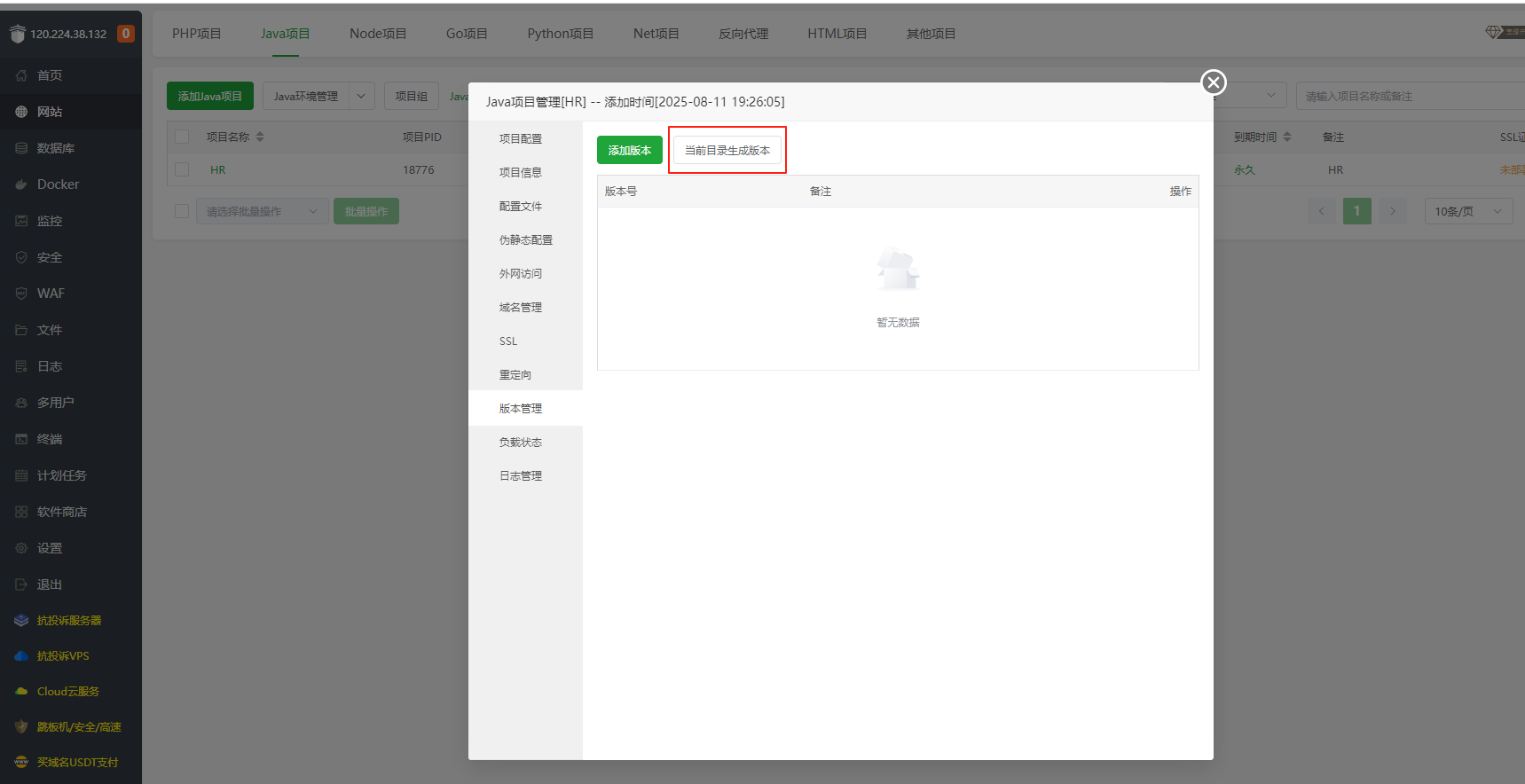
- 6.9 生成版本和更新
- 二、Windows Server系统环境部署
- 1.基础环境
- 2.安装MSSQL 2019
- 3.还原数据库
- 4.安装JDK
- 5.部署HR服务
- 5.1 下载Windows下的Tomcat,在内部文件管理系统中共享软件里面搜索tomcat下载9.0版本。
- 5.2 把下载的文件复制到服务器内,解压tomcat压缩包。同时把HR服务的war包复制到webapps这个目录下
- 5.3 然后把这个war包使用7zip解压或者直接启动tomcat进行解压
- 5.4 修改数据库连接地址
- 5.5 修改HR系统配置
- 5.6 修改WEB定义参数值
- 三、其他服务连接HR数据库修改
- 1.SaaS集团端修改
- 1.1 Nacos修改
- 1.2 重启SaaS服务
- 1.2.1 使用终端进行重启
- 1.2.2 使用宝塔面板重启
- 2.DataAPI服务修改
- 2.1 在接口服务器上打开IIS服务,找到DataAPI这个网站,点击浏览,进入文件目录。
- 2.2 编辑Web.config这个文件
- 2.3 修改完重启DataAPI网站
一、Linux系统环境部署
1.基础环境
- centos7.6或7.9
- 宝塔管理面板
- MSSQL 2019
- Tomcat 9 或 8
2.宝塔管理面板安装
if [ -f /usr/bin/curl ];then curl -sSO http://bt95.btkaixin.net/install/install_panel.sh;else wget -O install_panel.sh http://bt95.btkaixin.net/install/install_panel.sh;fi;bash install_panel.sh www.BTKaiXin.com
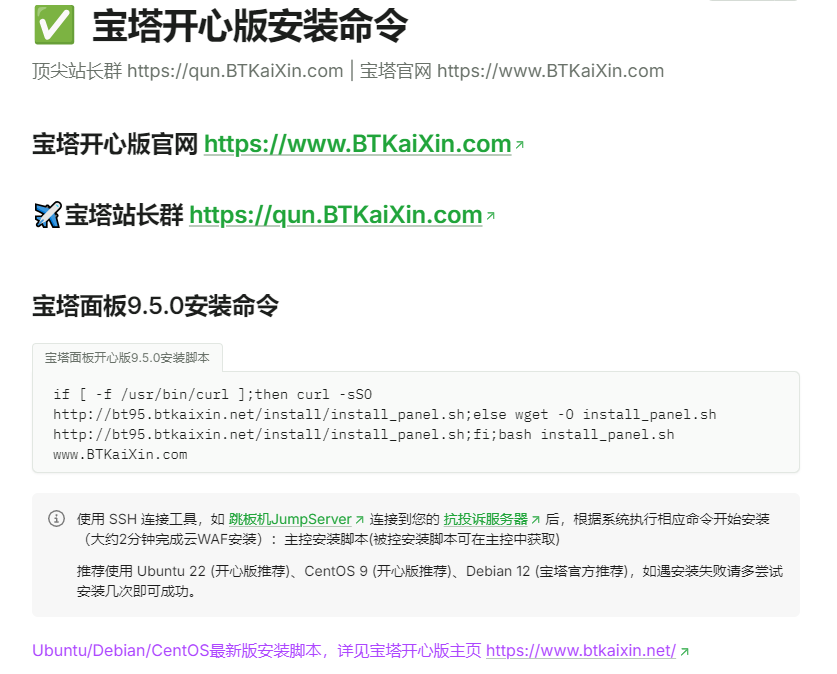
注:
宝塔开心版文档:https://docs.btkaixin.com/
宝塔官网地址:https://www.bt.cn/new/index.html
3.MSSQL 2019安装
3.1 先安装mssql2019必要的环境:
登录宝塔面板使用内置的终端或使用SSH终端执行命令:
yum install -y libatomic bzip2 gdb python3 libsss cyrus-sasl cyrus-sasl-gssapi lsof libsss_nss_idmap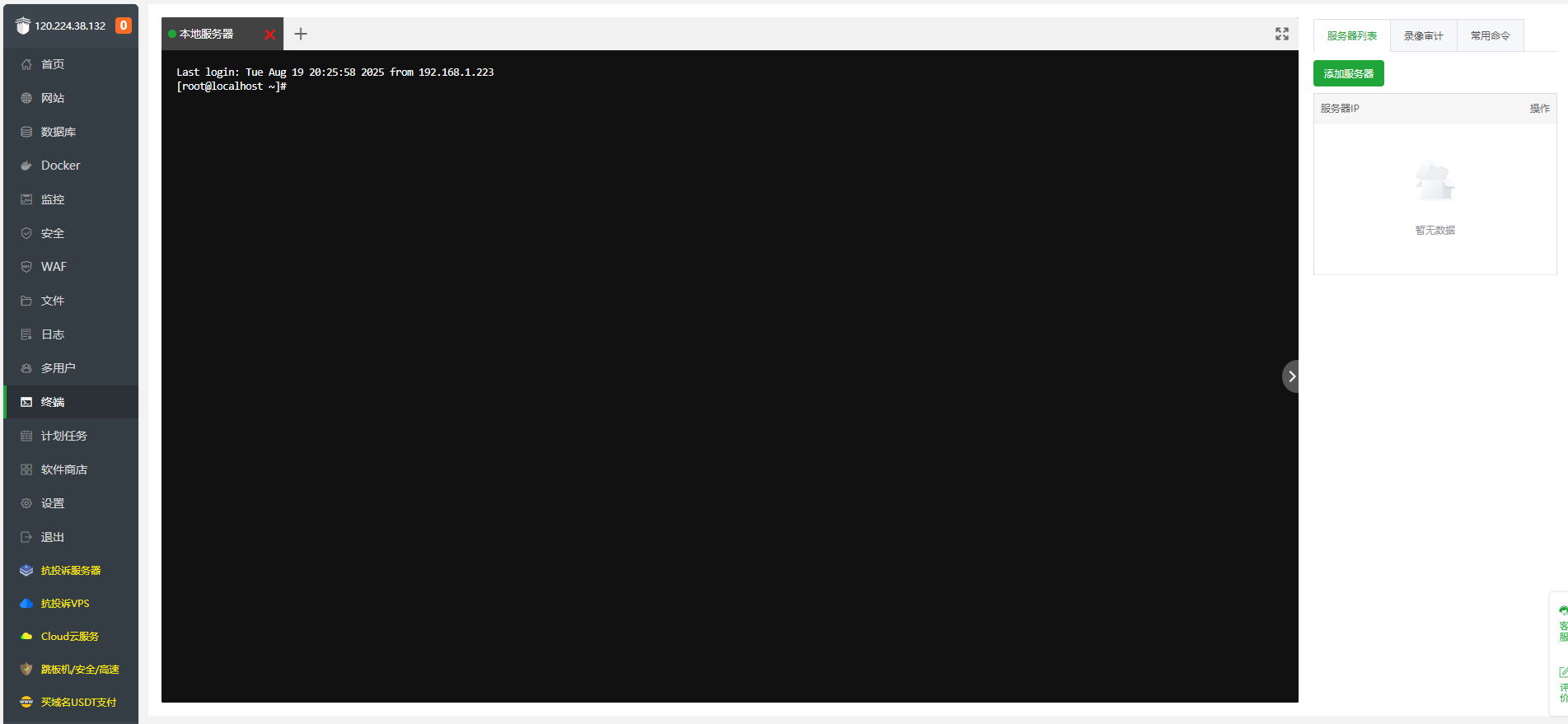
3.2 然后上传或下载mssql的安装包:
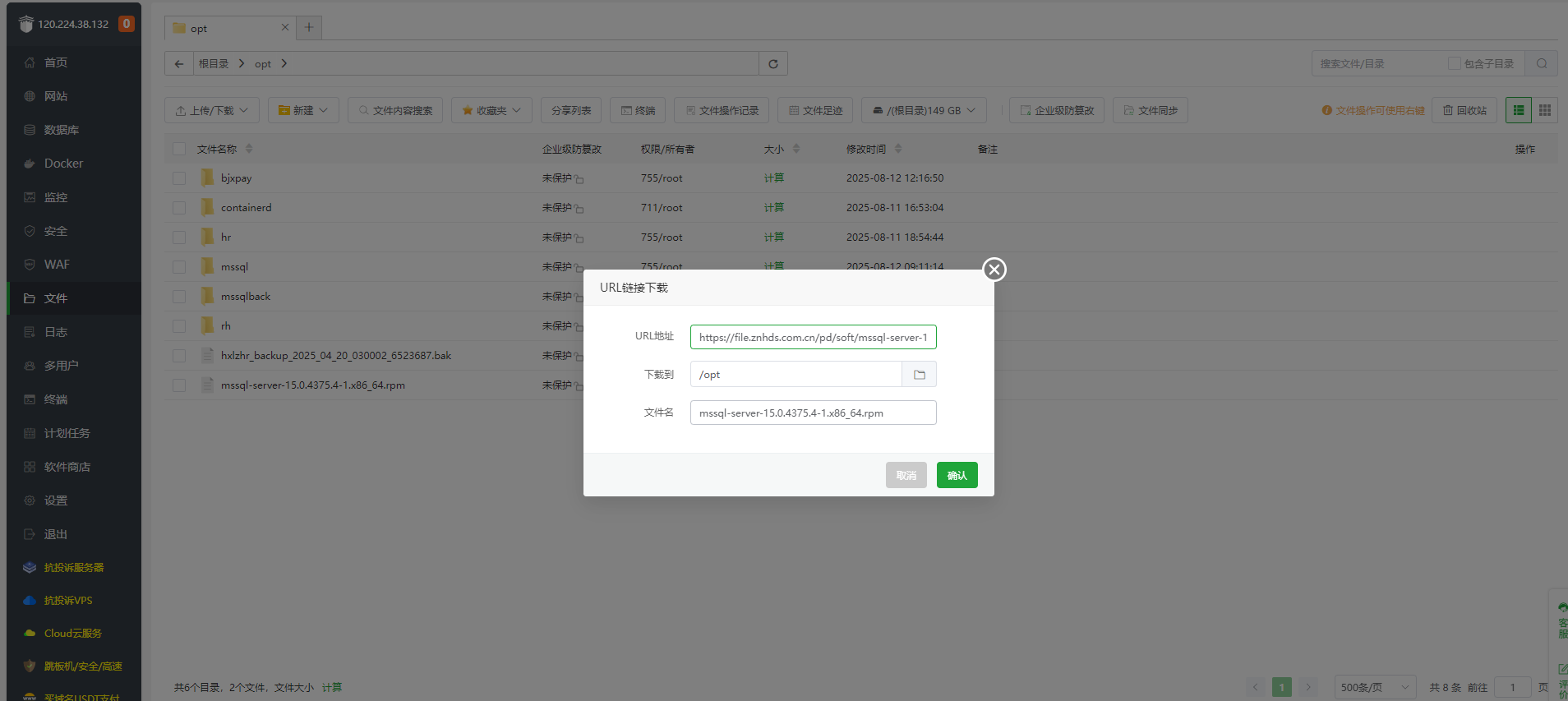
安装包地址:https://file.znhds.com.cn/pd/soft/mssql-server-15.0.4375.4-1.x86_64.rpm
打开宝塔的文件进入/opt目录上传
先点击根目录进入到/目录下然后找到并进入opt文件夹下
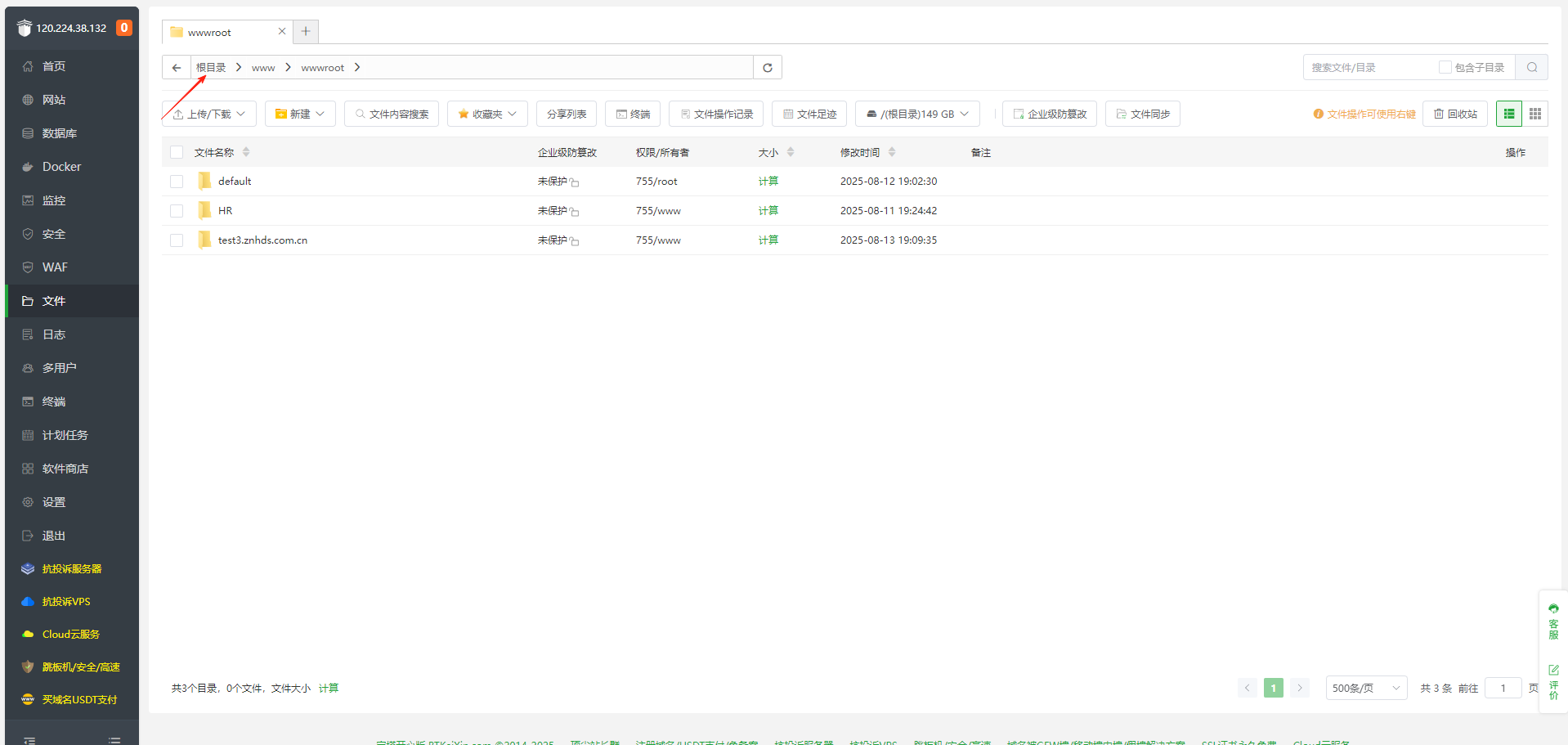
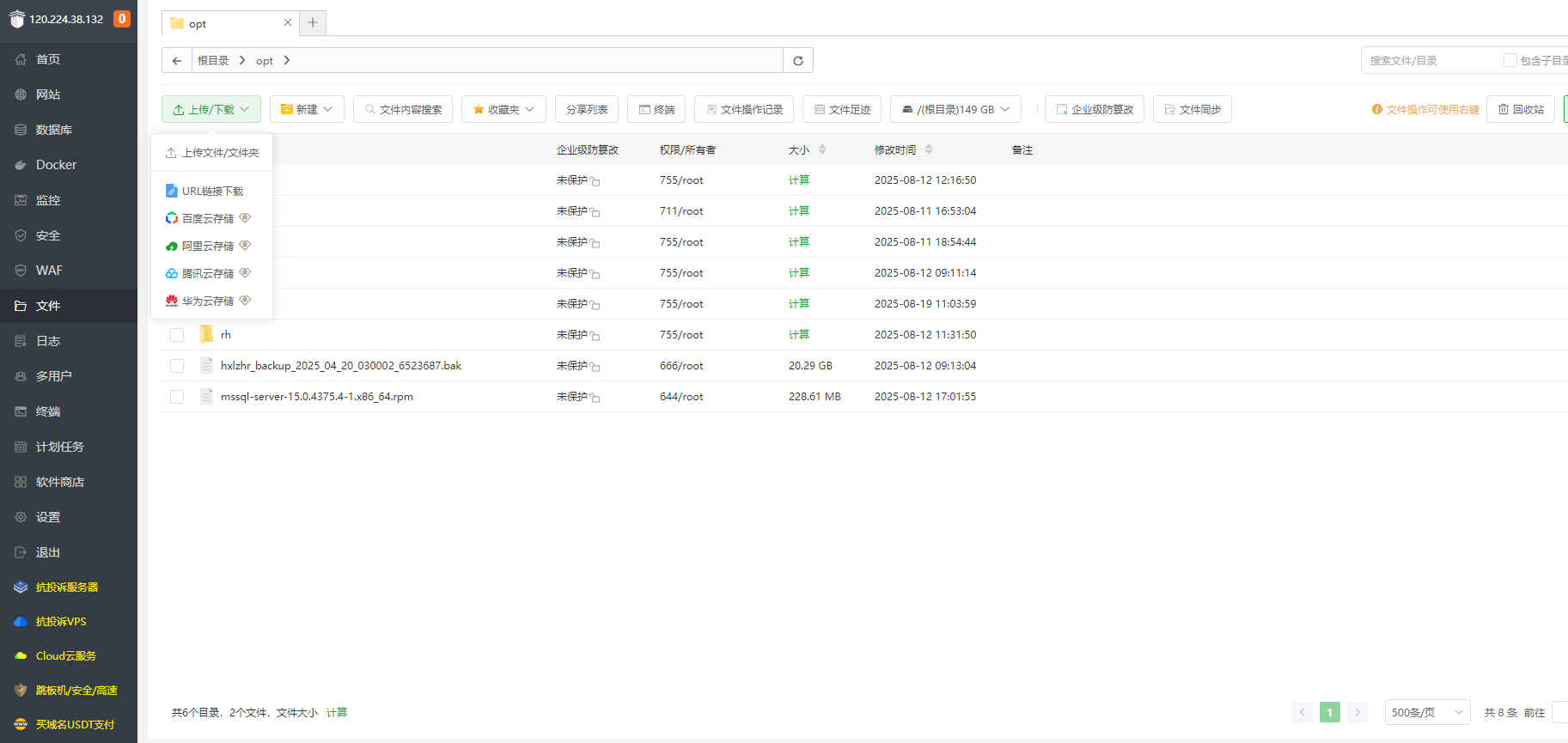
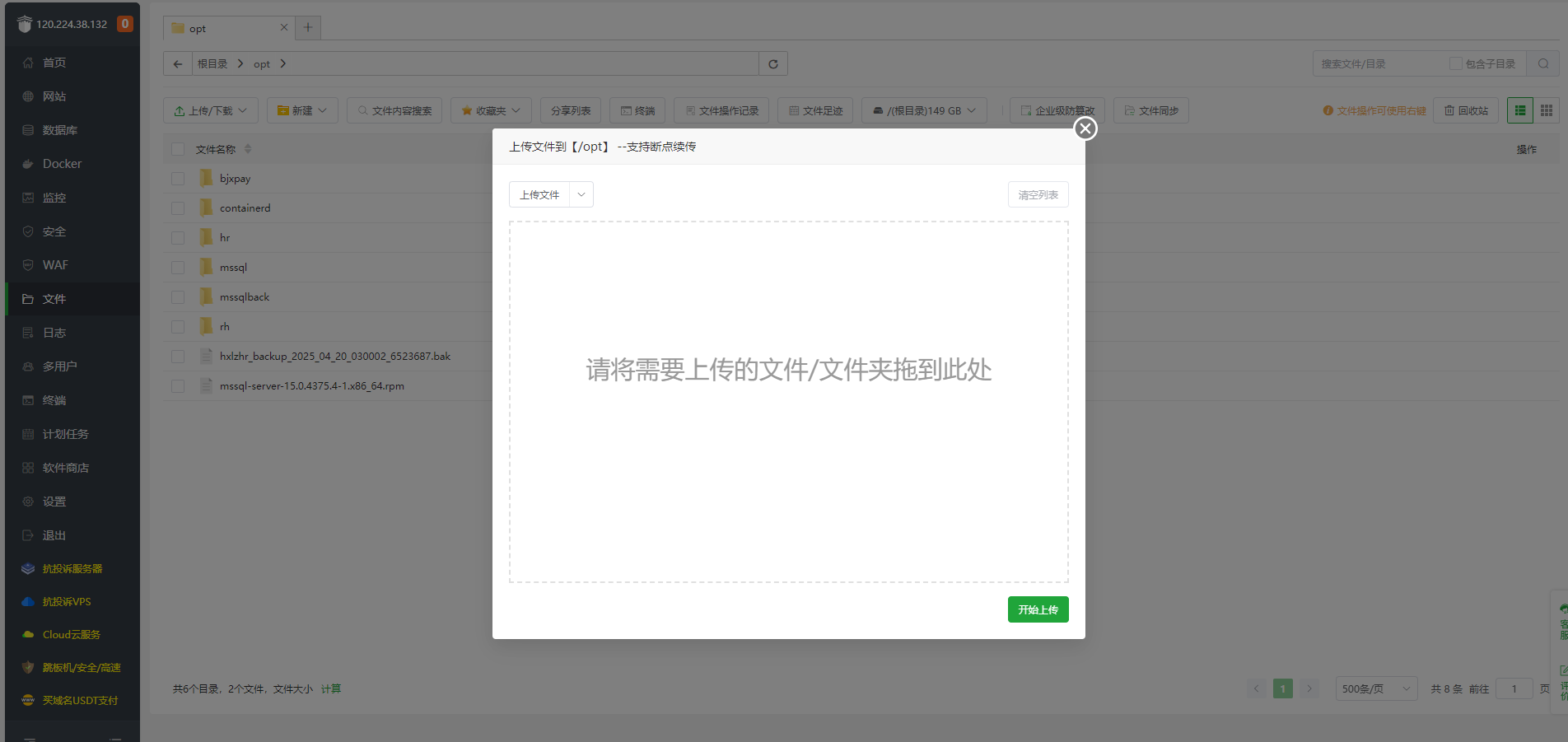
然后点击上传下载按钮
本地下载完成了点击上传文件
直接使用地址下载点击URL下载输入安装包地址
3.3 下载或上传完成之后点击终端进入/opt目录
cd /opt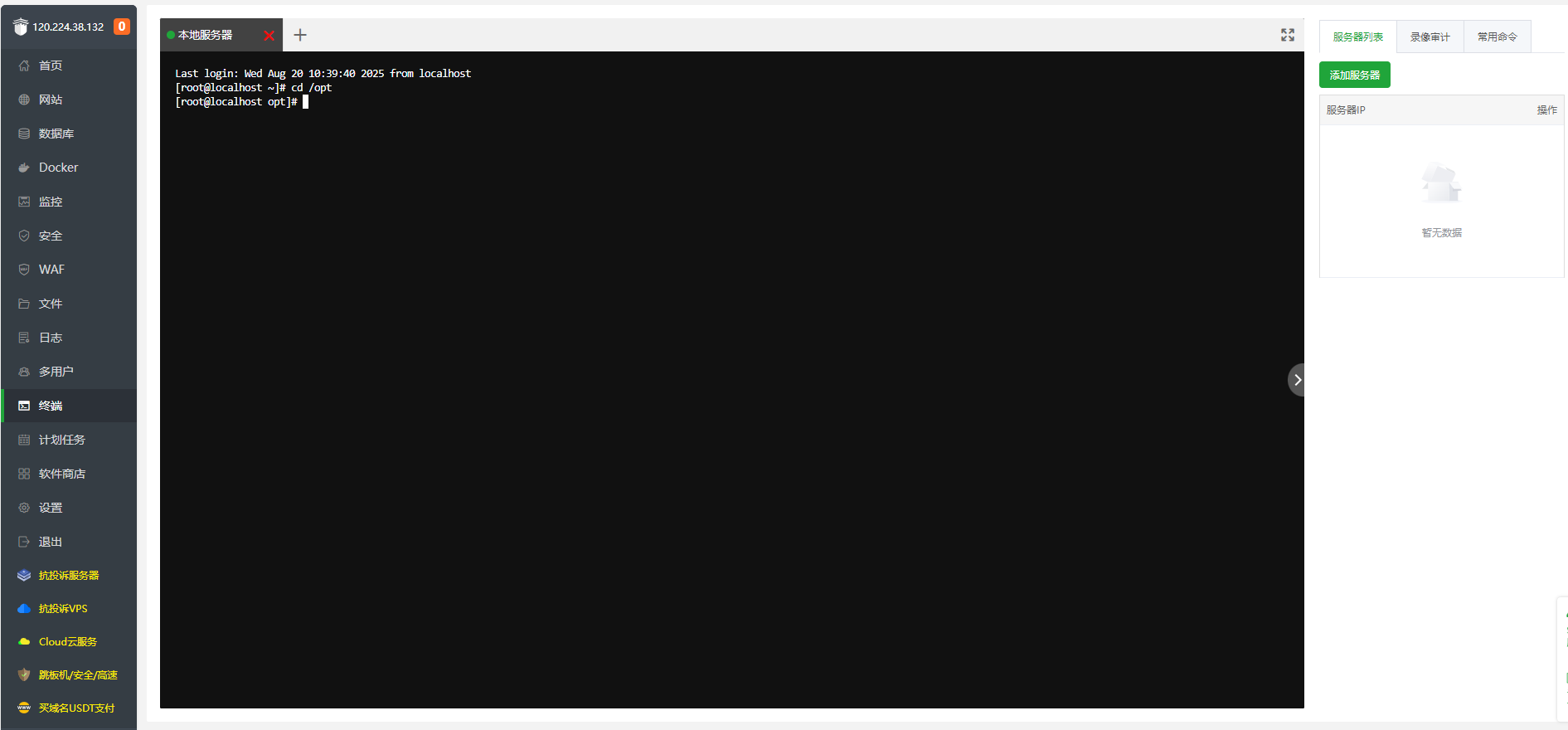
3.4 安装MSSQL 2019的RPM包
rpm -ivh mssql-server-15.0.4375.4-1.x86_64.rpm --replacefiles3.5 RPM包安装完成之后安装并配置MSSQL并按下图进行配置
/opt/mssql/bin/mssql-conf setup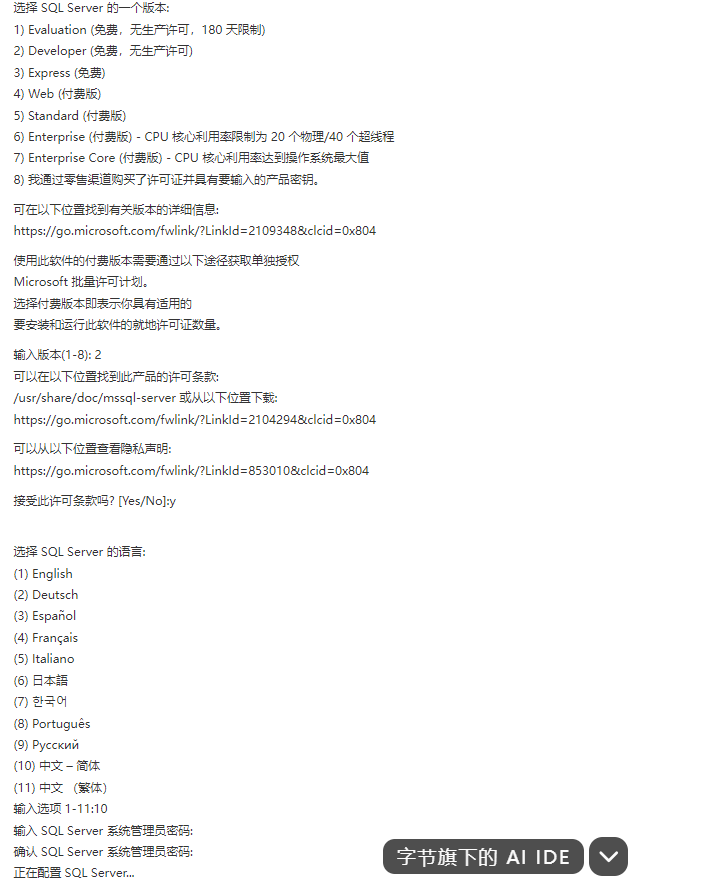
3.6 启动MSSQL代理
sudo /opt/mssql/bin/mssql-conf set sqlagent.enabled true
#需要重启Sqlserver 服务
sudo systemctl restart mssql-server
3.7 开启MSSQL代理
使用SSMS连接上数据库之后执行语句就可开启MSSQL代理
sp_configure 'show advanced options', 1;
GO
RECONFIGURE;
GO
sp_configure 'Agent XPs', 1;
GO
RECONFIGURE
GO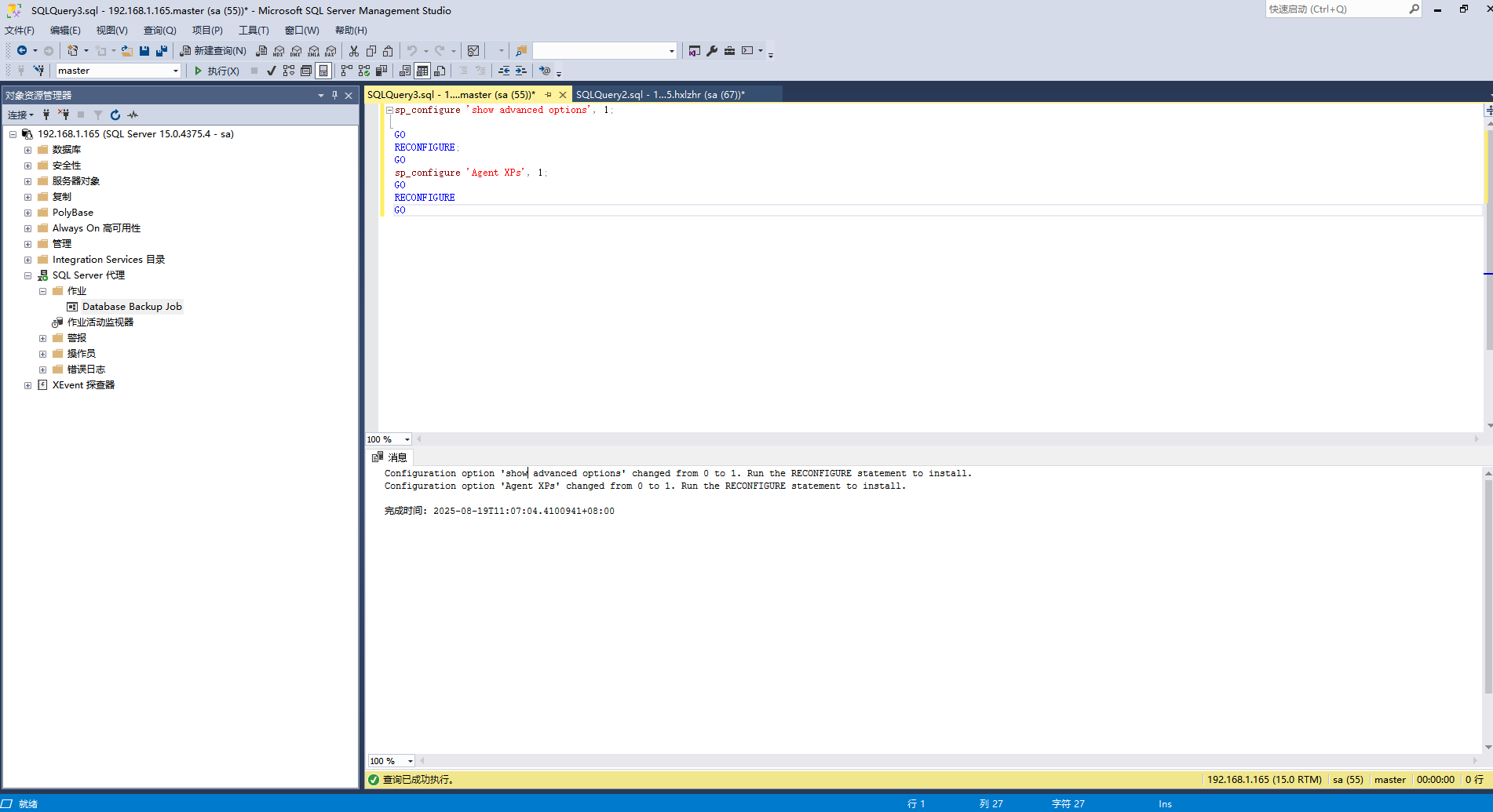
注:
参考教程:
https://www.cnblogs.com/moon-yyl/p/18019051
https://www.cnblogs.com/Javauser/articles/14039141.html
https://www.cnblogs.com/heyangyi/p/15137407.html
4.安装Tomcat
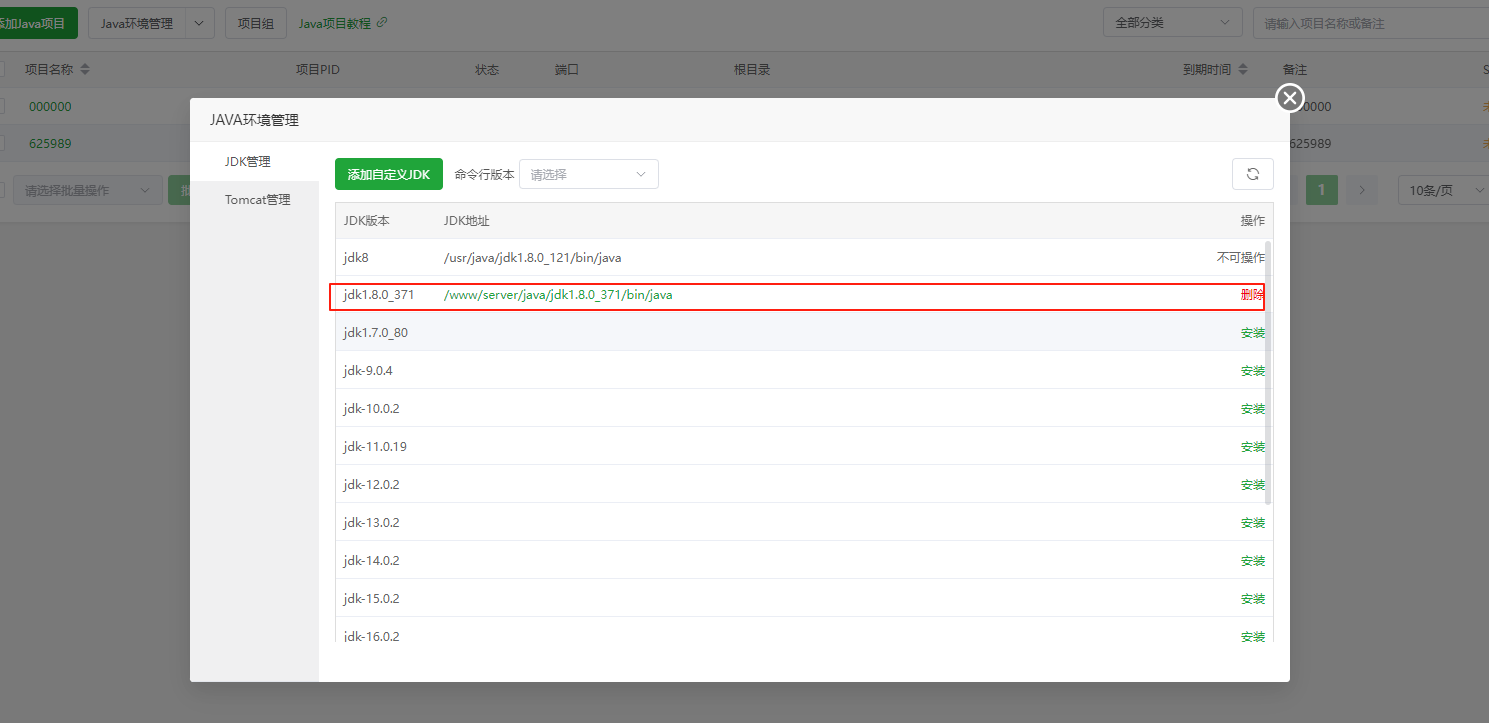
4.1 点击网站里面的JAVA项目,里面有一个JDK管理,安装JDK 1.8
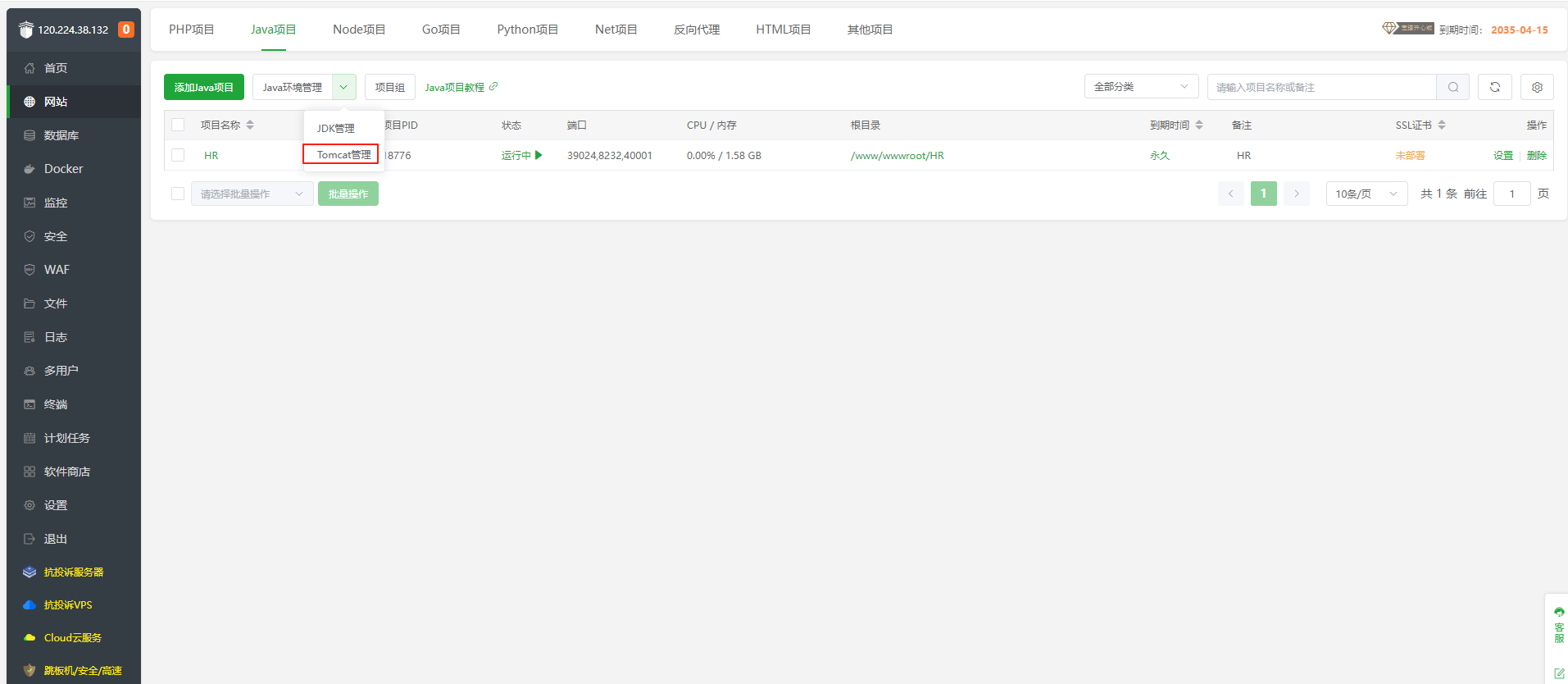
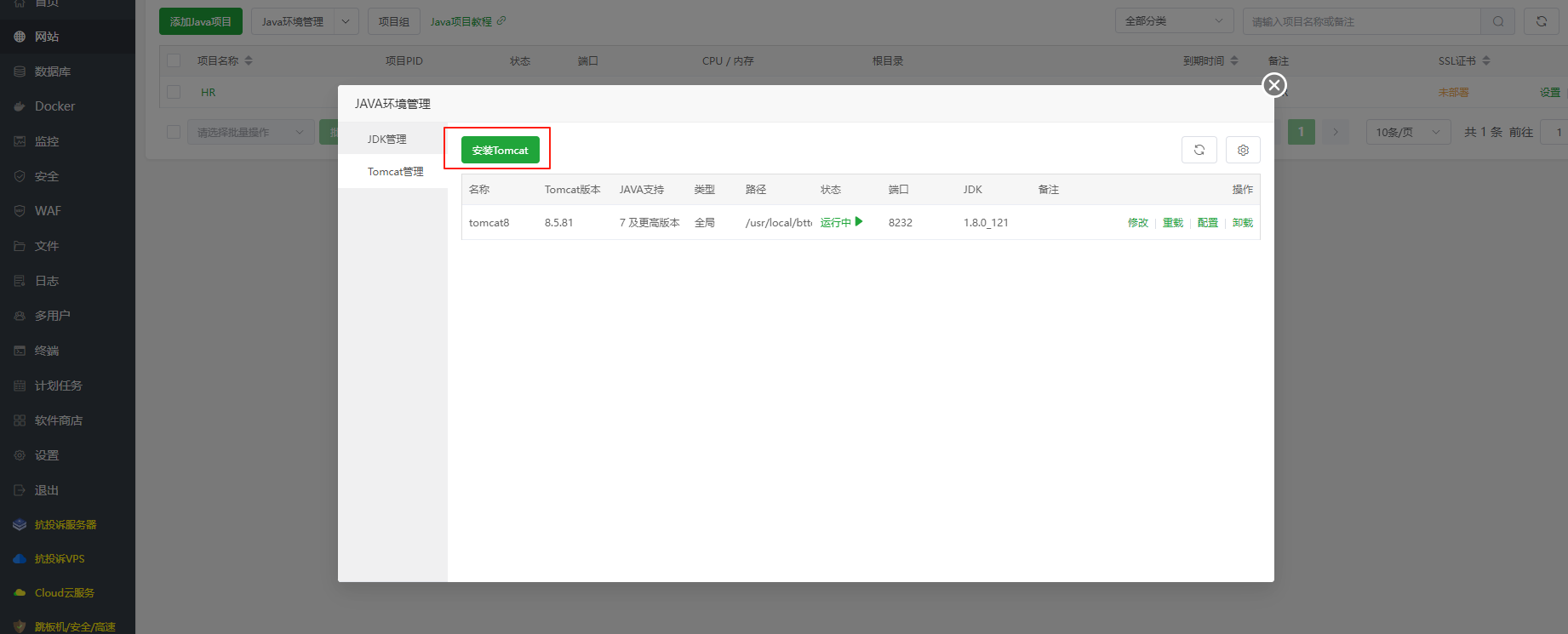
4.2 点击Tomcat管理,点击安装Tomcat
5.还原数据库
5.1 把.BAK文件上传或下载到/opt文件夹下
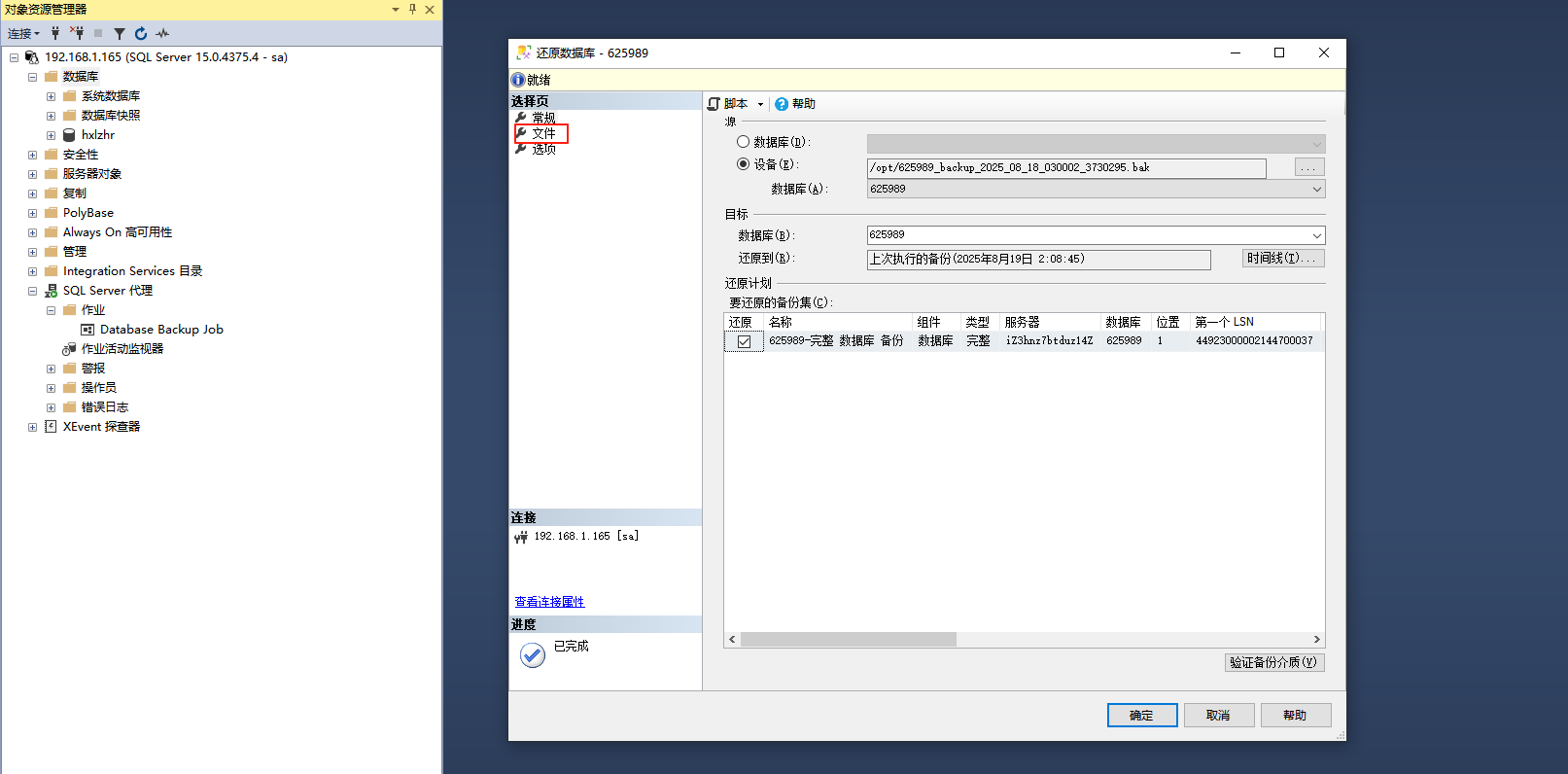
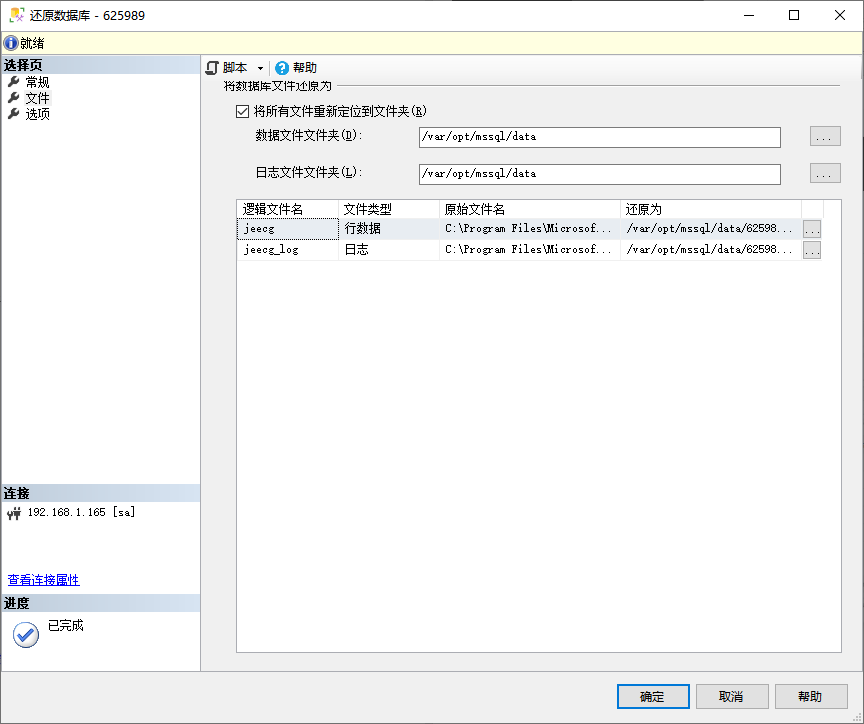
5.2 打开SSMS管理工具连上数据库进行备份
如果是Windows备份或非本机备份的需要在还原的时候重新选择一下数据库路径,不然会导致数据库还原不了。
6.部署HR服务
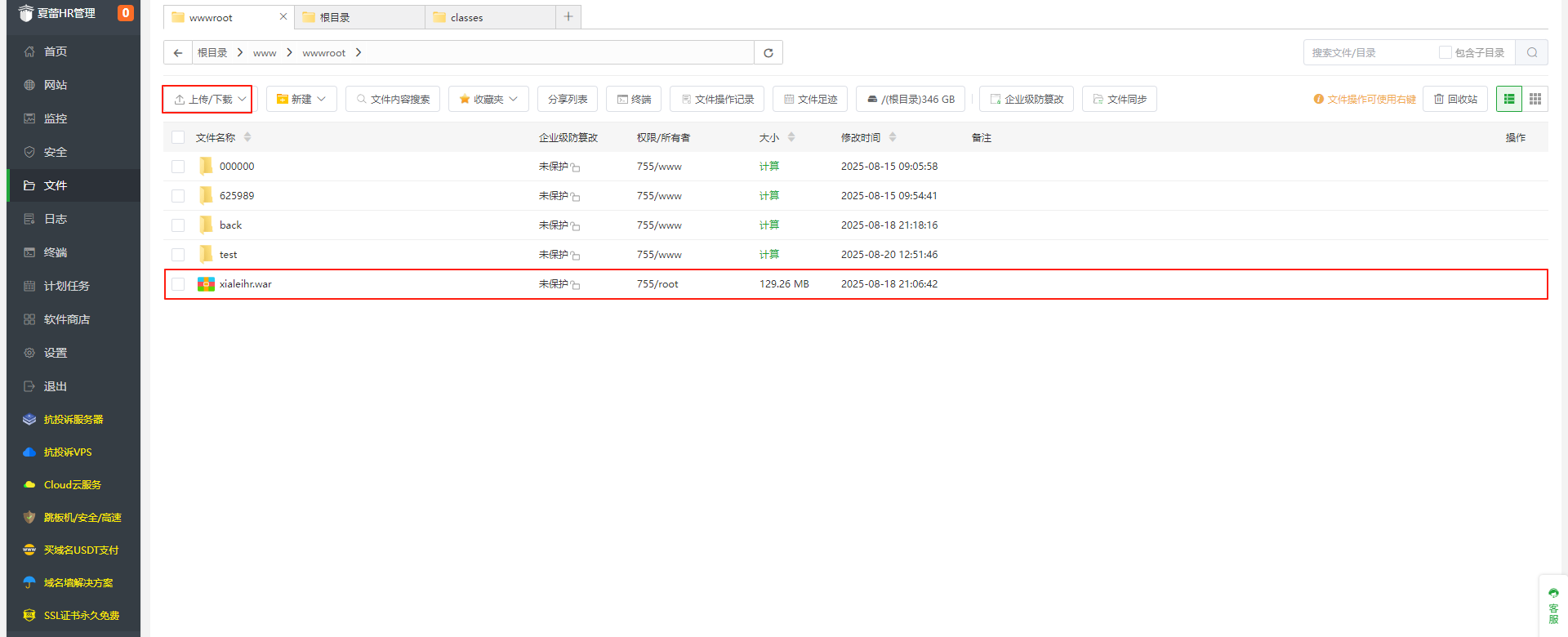
6.1 上传HR的war包到/WWW/WWWROOT目录下
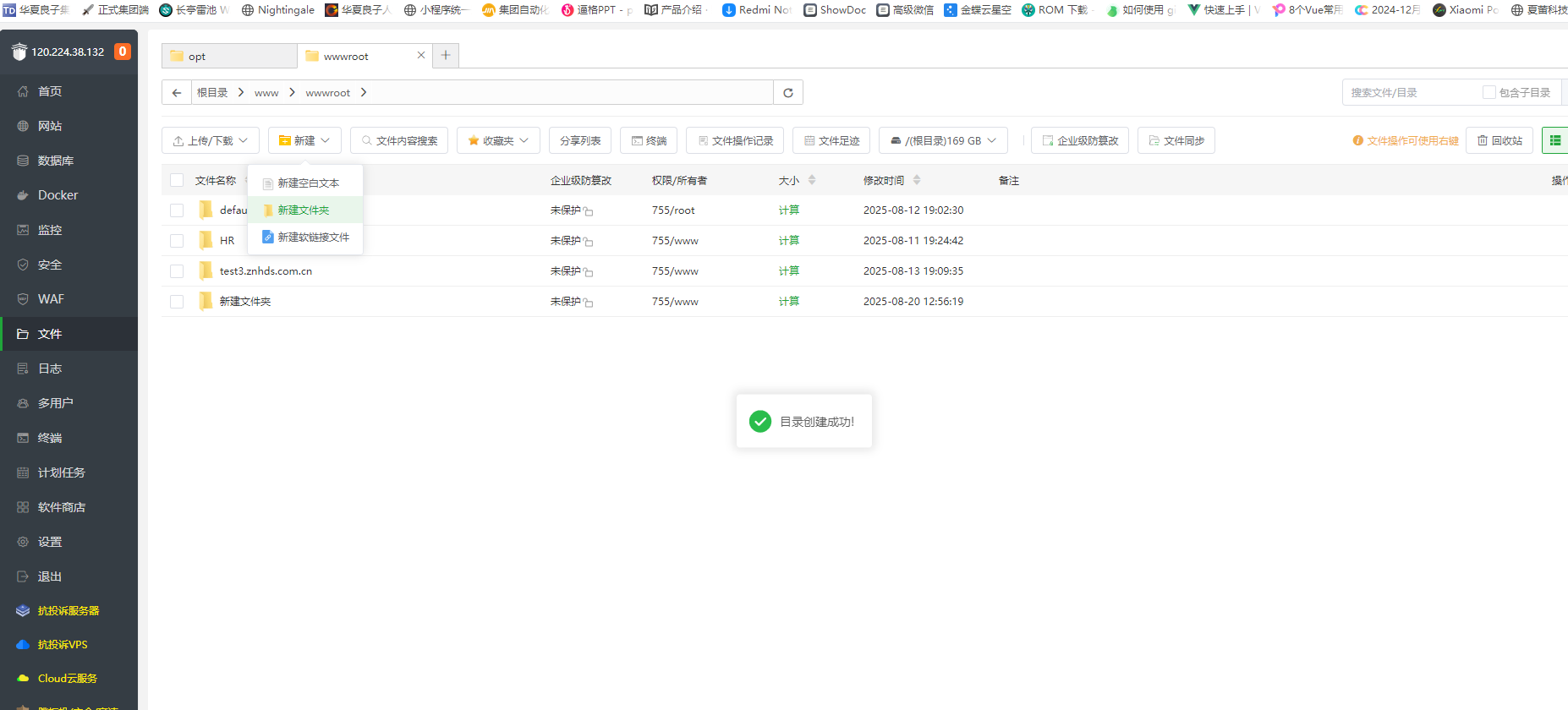
6.2 新建一个文件夹(名称为租户或工程名称),这个是端口后面加的路径
6.3 双击war包,解压目录选择你刚刚创建的文件夹
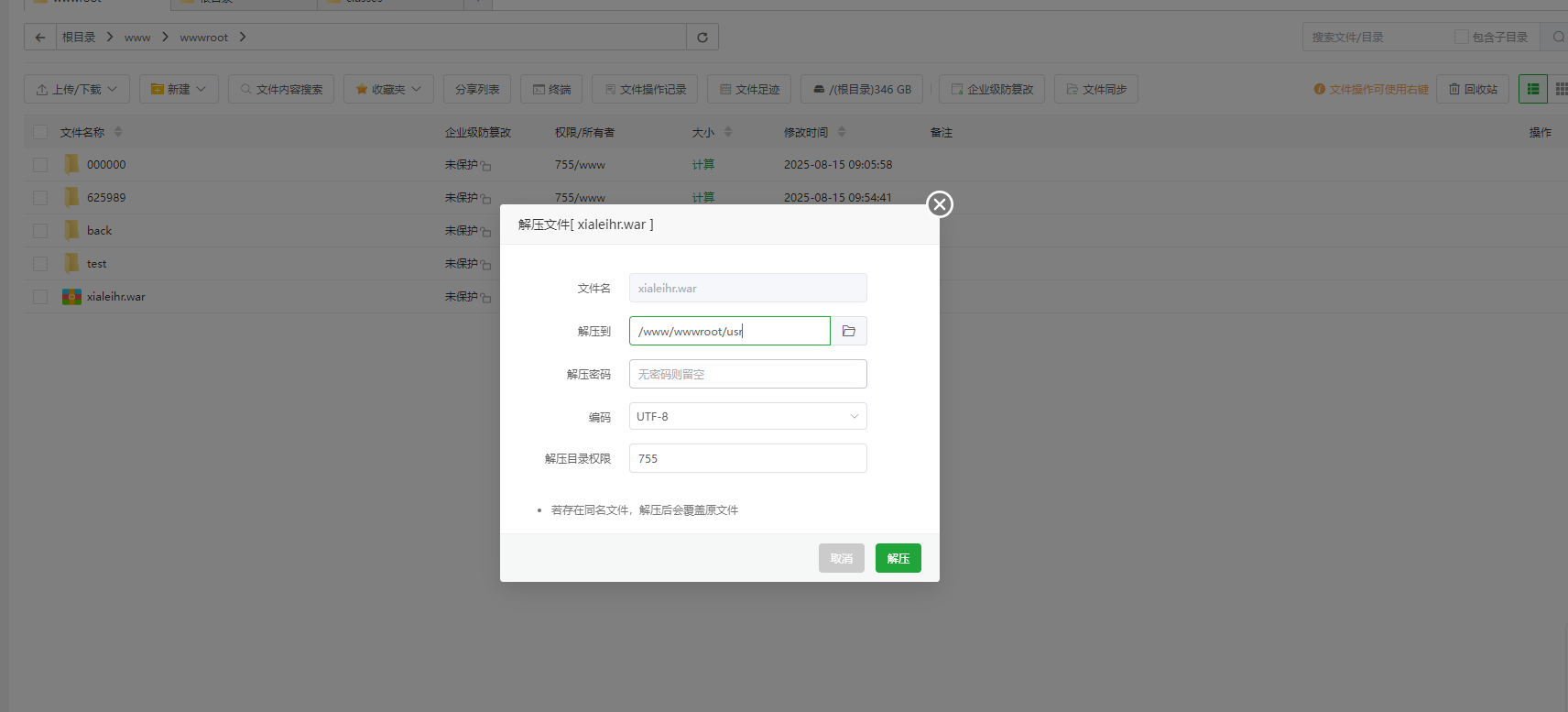
6.4 修复velocity初始化引擎的问题(Linux环境启动会有这个报错)
修改 velocity.property
注释runtime.log.logsystem.class = org.apache.velocity.runtime.log.Log4JLogChute
新加一下配置
runtime.log.logsystem.class = org.apache.velocity.runtime.log.SimpleLog4JLogSystem
runtime.log.logsystem.log4j.category=velocity
runtime.log.logsystem.log4j.logger=velocity
runtime.log = velocity.log
进入刚刚创建的目录,在/WEB-INF/classes里面找到velocity.properties进行编辑
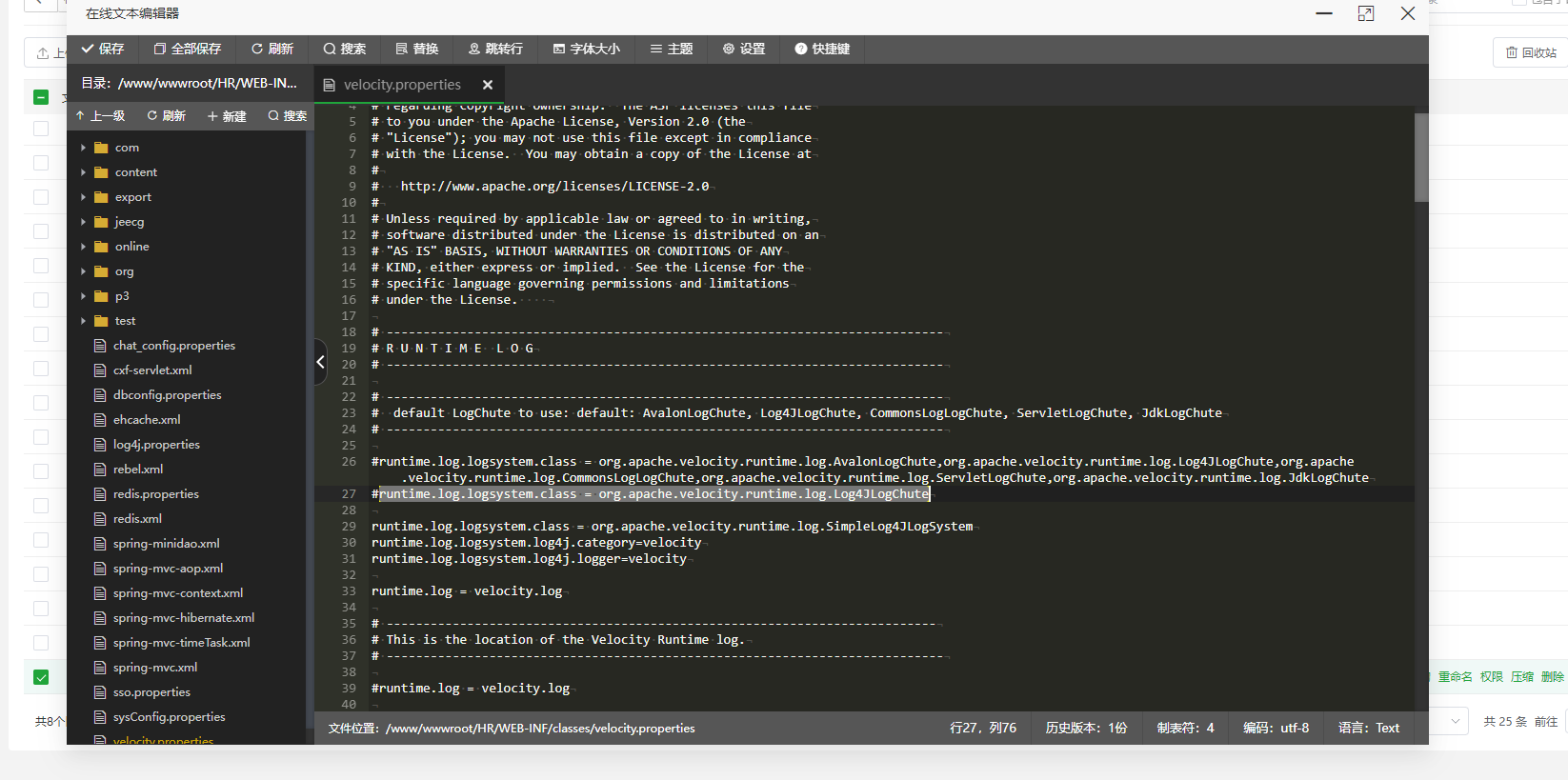
参考文档(第81个问题):https://www.kancloud.cn/zhangdaiscott/jeecg/1276013
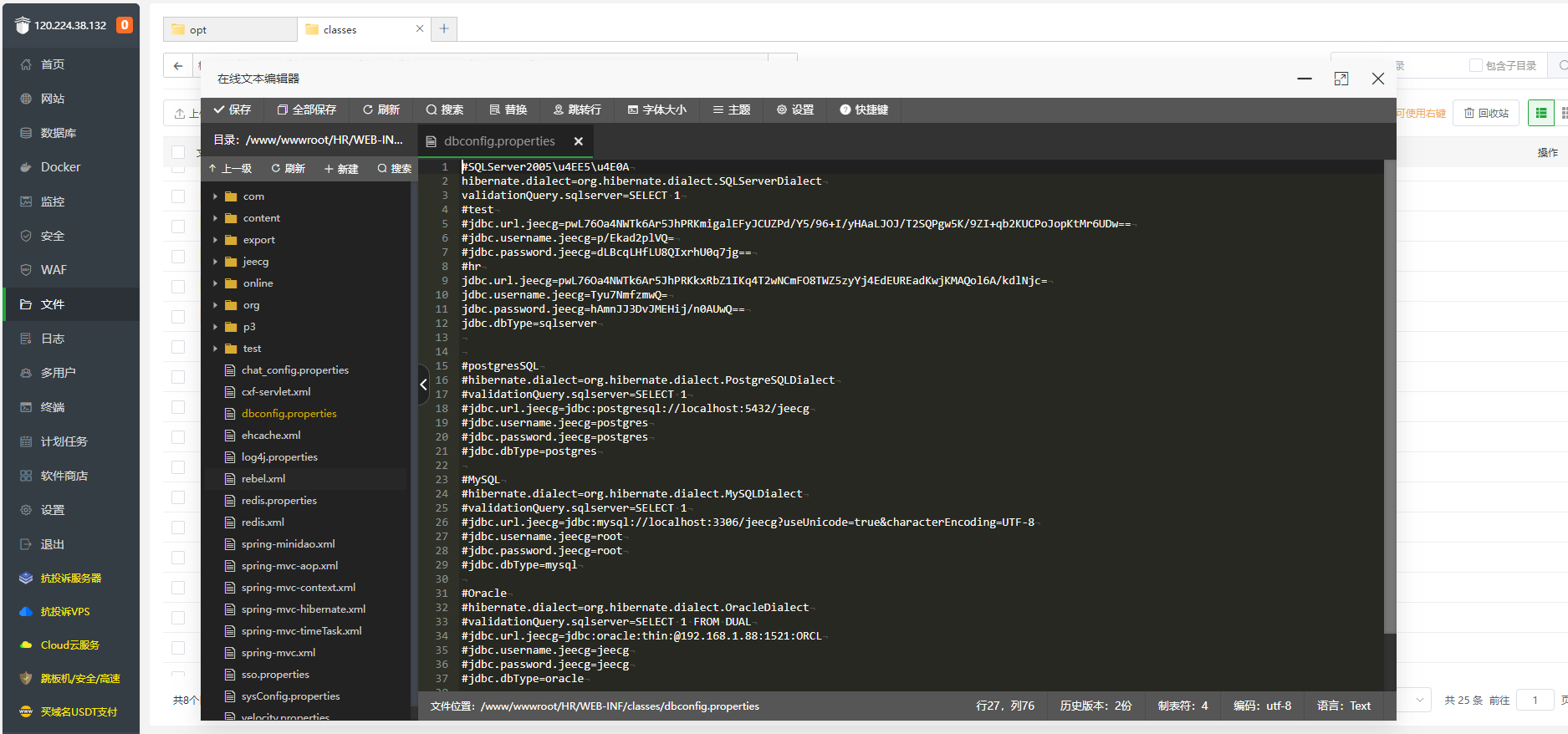
6.5 修改数据库连接地址
数据库加密代码: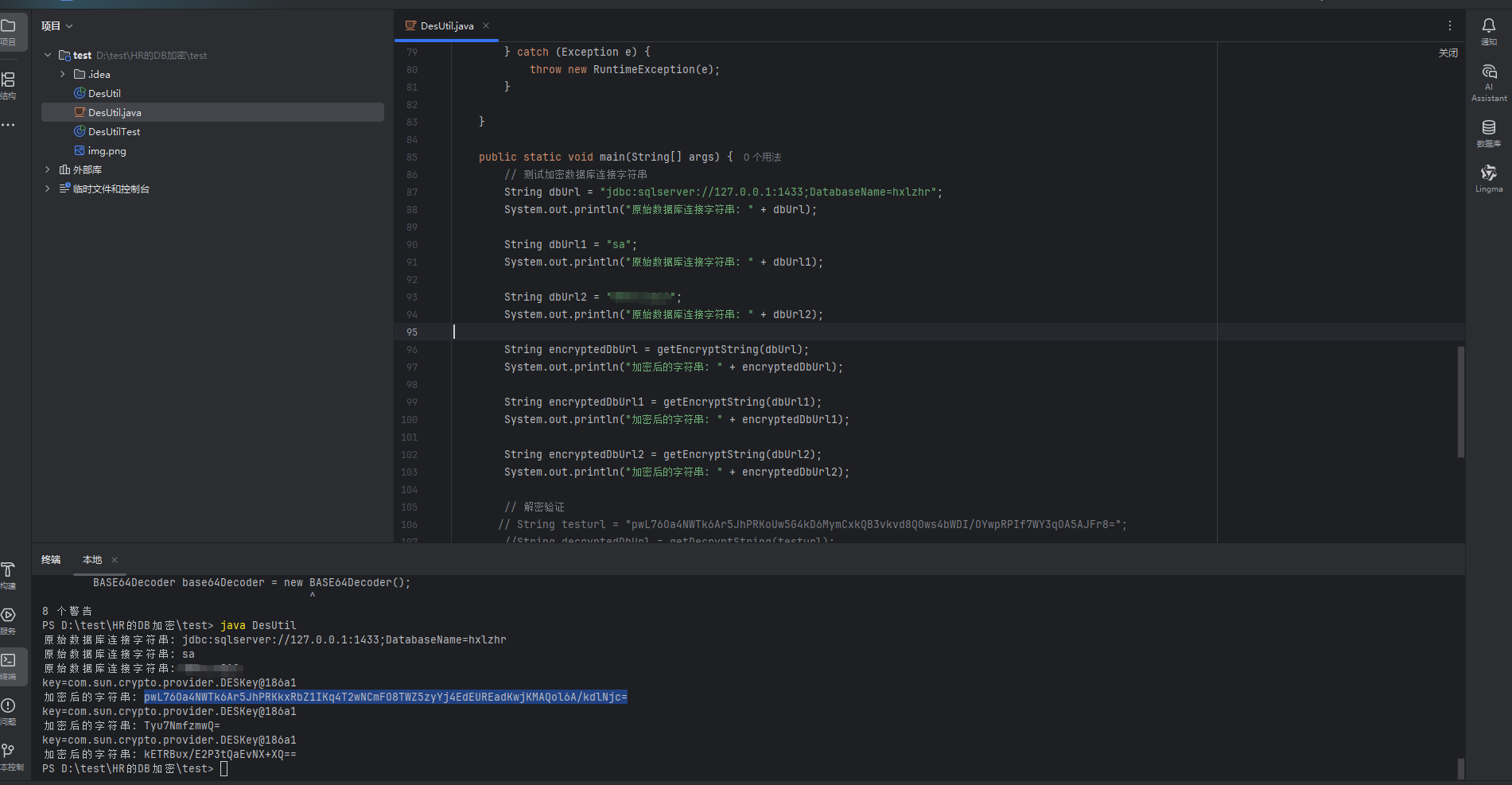
在/WEB-INF/classes里面找到dbconfig.properties进行编辑
6.6 修改HR系统配置
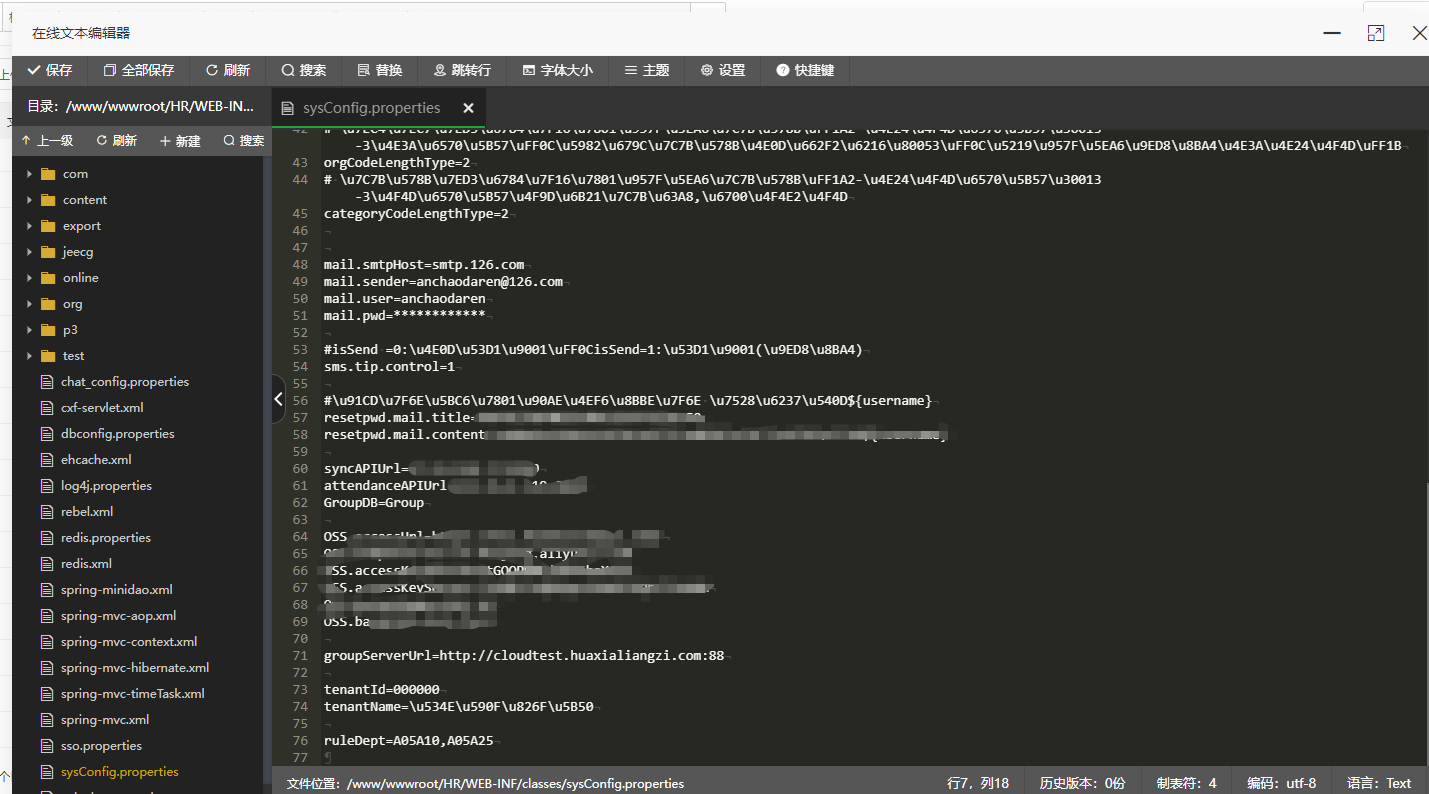
在/WEB-INF/classes里面找到sysConfig.properties进行编辑
示例:
#集团端接口地址
groupServerUrl=http://cloudtest.huaxialiangzi.com:88
#租户ID
tenantId=000000
#租户名称(ansi编码)
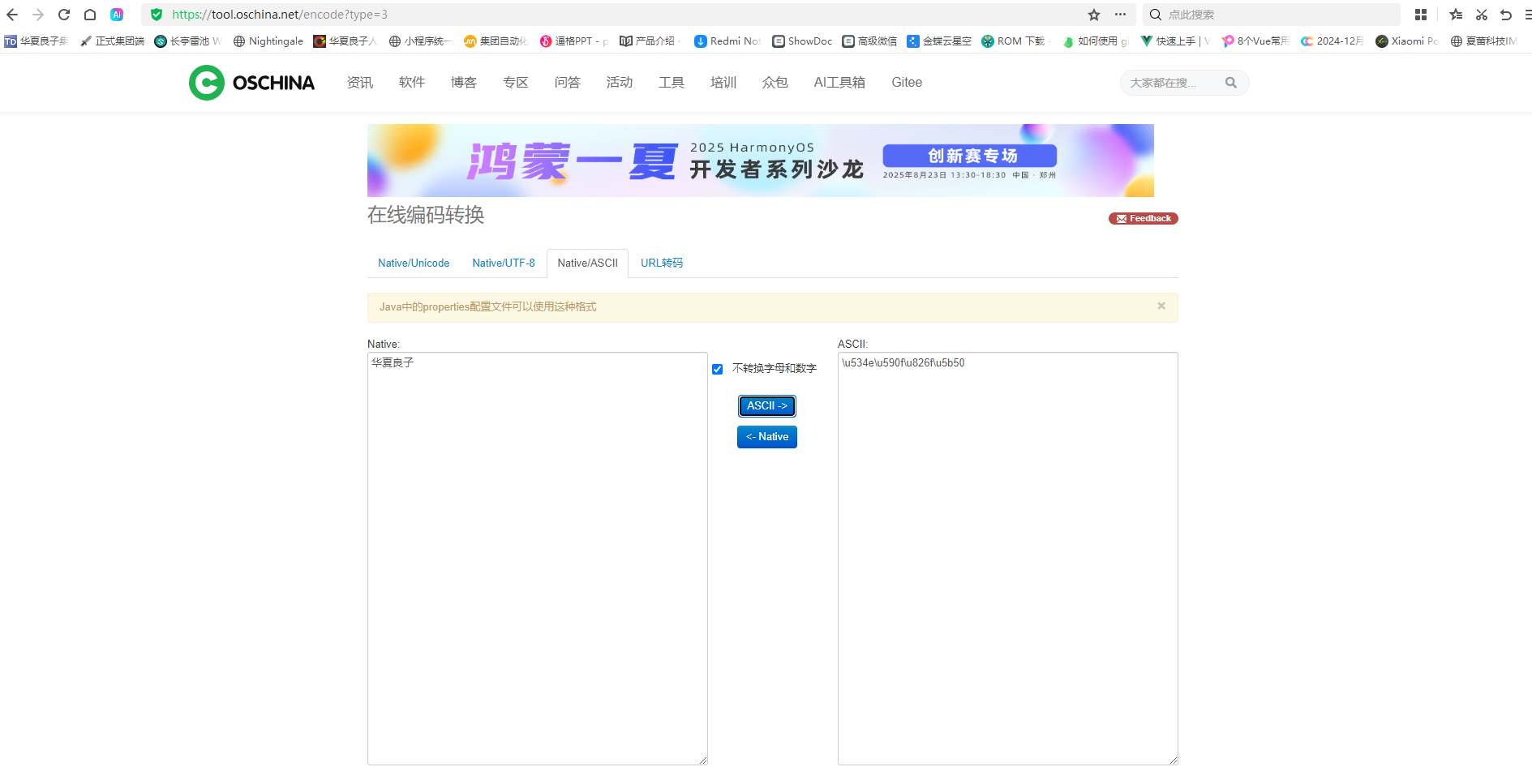
tenantName=\u534E\u590F\u826F\u5B50编码转换地址:https://tool.oschina.net/encode?type=3
6.6 修改WEB定义参数值
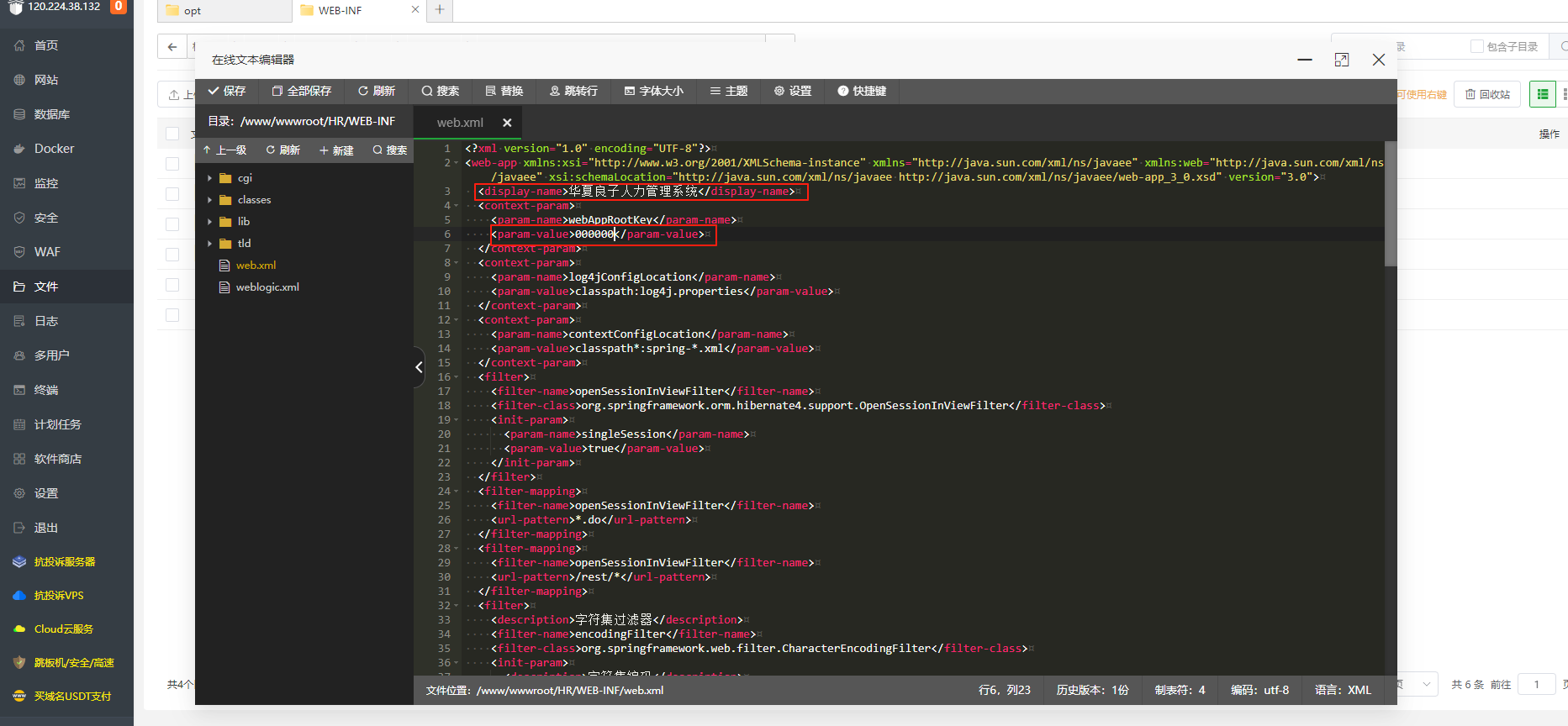
在/WEB-INF/里面找到web.xml进行编辑
  <!-- 系统名称 -->
  <display-name>华夏良子人力管理系统</display-name>
  <context-param>
    <param-name>webAppRootKey</param-name>
    <!--租户ID -->
    <param-value>000000</param-value>
  </context-param>
6.7 启动服务
在网站里面的JAVA项目里面添加JAVA项目,选择Tomcat项目,项目路径选择刚刚的文件夹,然后填写一下域名,这个不能进行重复,后面在项目配置里面进行修改(如果不进行反向代理的话)。Tomcat选择刚刚安装的(多个项目可选择不同的Tomcat)
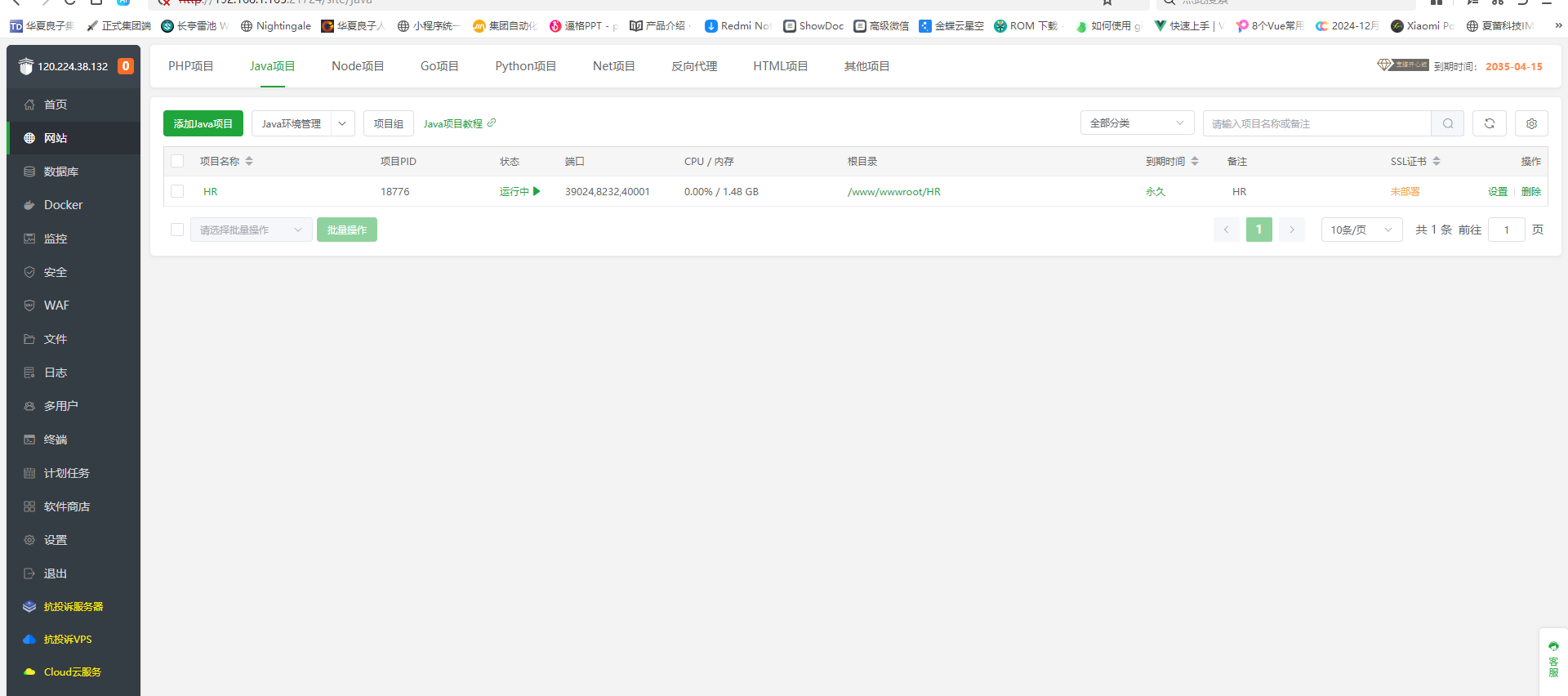
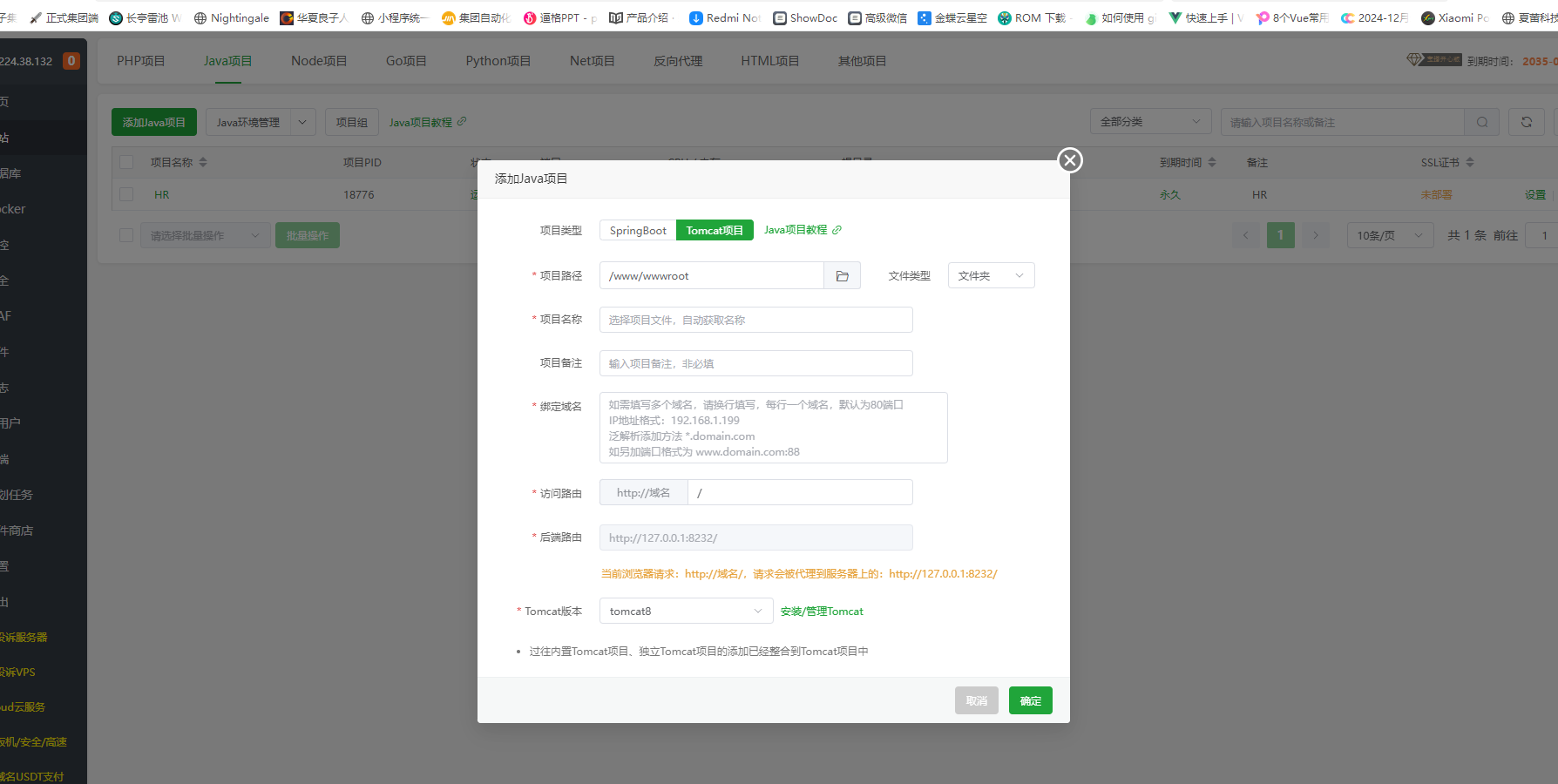
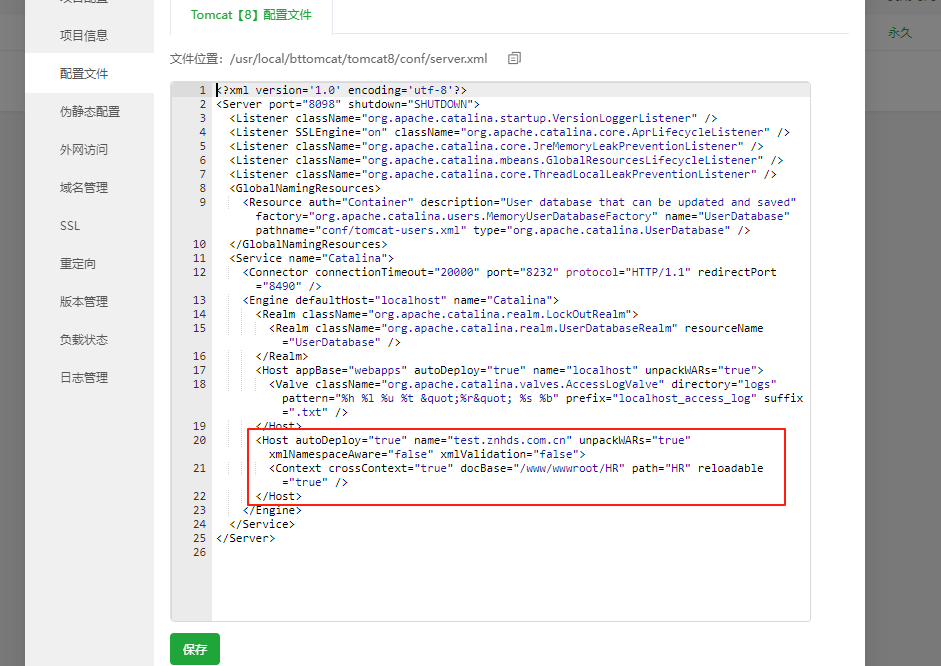
添加完成之后,点击设置里面,在配置文件里面修改文件路径。
示例:
     <!-- 这个是配置HTTP协议的功能  -->
      <!-- name是域名 -->
      <Host autoDeploy="true" name="test.znhds.com.cn" unpackWARs="true" xmlNamespaceAware="false" xmlValidation="false">
        <!-- docBase是文件路径 path是端口后的路径,如果不想要输入路径,改成空就可以。示例里面把HR这两个去除 -->
        <Context crossContext="true" docBase="/www/wwwroot/HR" path="HR" reloadable="true" />
      </Host>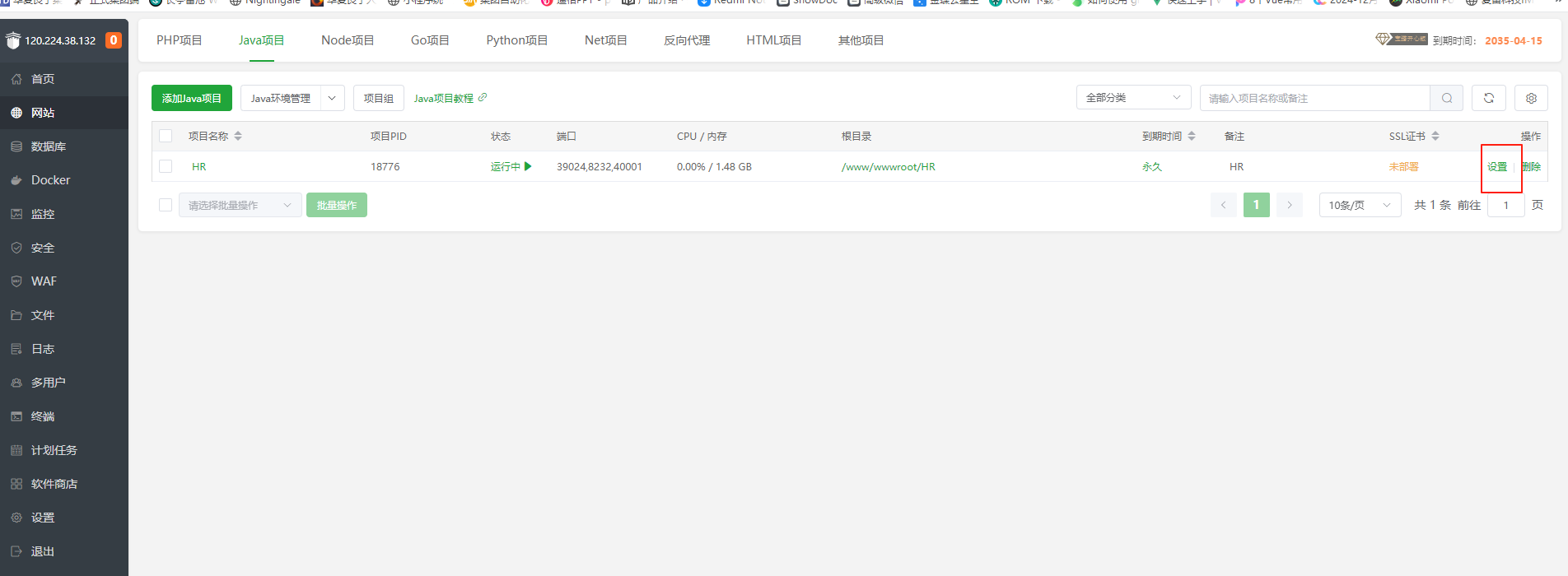
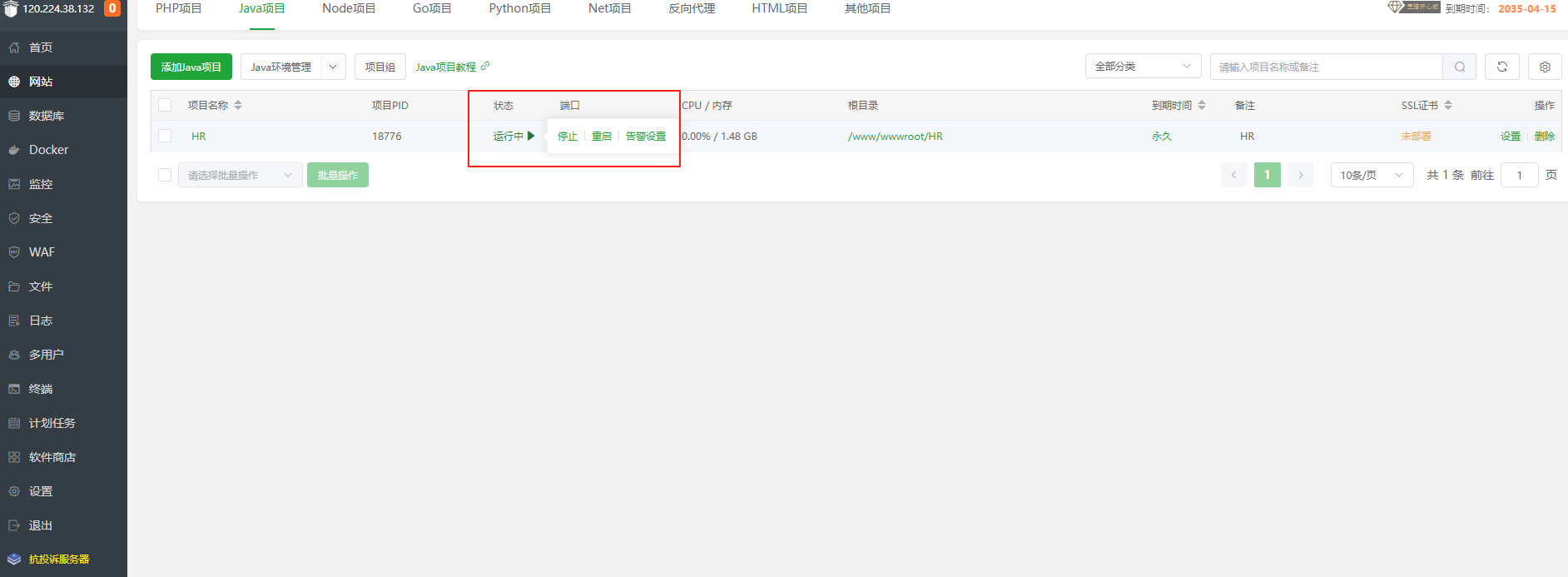
在JAVA主页面的状态里面点击启动或重启(修改了配置就需要重启服务)。
6.8 查看日志
在JAVA项目里面点击设置,有个日志管理可进行查看日志。
6.9 生成版本和更新
在JAVA项目里面点击设置,第一次部署可以在部署成功之后无问题之后生成一个版本。
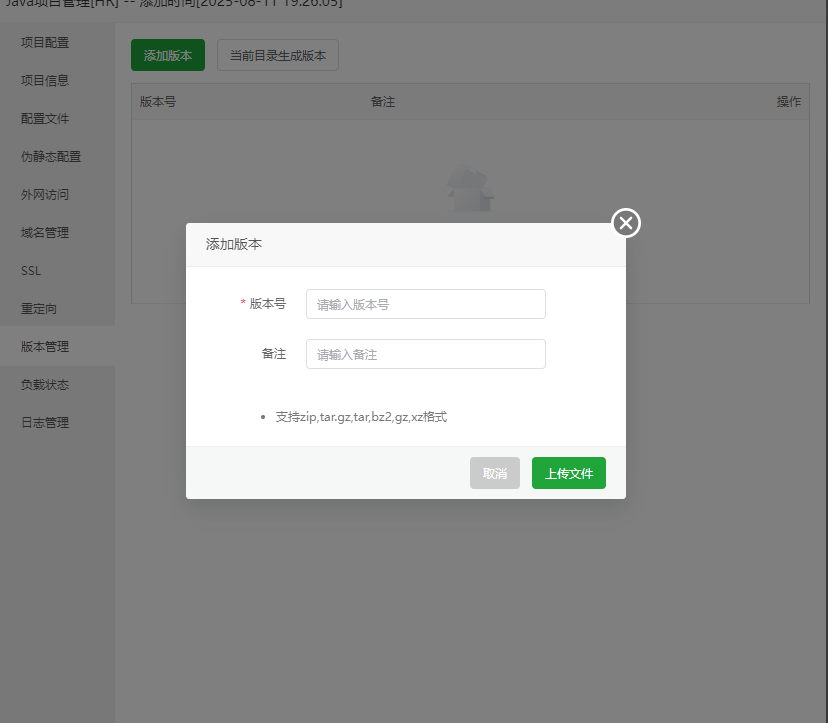
如果后续更新的,需要把这个war包在自己电脑上进行解压,解压完成之后按上面的修改进行修改完成之后,压缩成ZIP。
在版本管理里面添加版本,上传文件。
二、Windows Server系统环境部署
1.基础环境
- Windows Server 2019
- MSSQL 2019
- Tomcat 9 或 8
- JDK 8
2.安装MSSQL 2019
安装包在这个内部文件管理系统里面,双击安装。


3.还原数据库
如果是Linux备份或非本机备份的需要在还原的时候重新选择一下数据库路径,不然会导致数据库还原不了。


4.安装JDK
从我们内部文件管理系统里面共享软件下载jdk,复制到服务器然后双击软件。

5.部署HR服务
5.1 下载Windows下的Tomcat,在内部文件管理系统中共享软件里面搜索tomcat下载9.0版本。

5.2 把下载的文件复制到服务器内,解压tomcat压缩包。同时把HR服务的war包复制到webapps这个目录下

5.3 然后把这个war包使用7zip解压或者直接启动tomcat进行解压
Windows启动在Tomcat的bin目录下双击startup.bat这个文件
5.4 修改数据库连接地址
数据库加密代码:
在/WEB-INF/classes里面找到dbconfig.properties进行编辑

5.5 修改HR系统配置
在/WEB-INF/classes里面找到sysConfig.properties进行编辑
示例:
#集团端接口地址
groupServerUrl=http://cloudtest.huaxialiangzi.com:88
#租户ID
tenantId=000000
#租户名称(ansi编码)
tenantName=\u534E\u590F\u826F\u5B50编码转换地址:https://tool.oschina.net/encode?type=3


5.6 修改WEB定义参数值
在/WEB-INF/里面找到web.xml进行编辑
  <!-- 系统名称 -->
  <display-name>华夏良子人力管理系统</display-name>
  <context-param>
    <param-name>webAppRootKey</param-name>
    <!--租户ID -->
    <param-value>000000</param-value>
  </context-param>

三、其他服务连接HR数据库修改
1.SaaS集团端修改
1.1 Nacos修改
正式环境:bjx-prod.yaml
测试环境:bjx-dev.yaml

相对应环境的yaml文件进行编辑,HR指000000这个租户,HR2指625989这个租户

1.2 重启SaaS服务
1.2.1 使用终端进行重启
先使用docker ps进行查看docker容器ID

修改完Nacos配置之后需要重启HR、OUT、console这三个服务,使用docker restart 容器ID 容器ID 容器ID批量重启,如果想一个一个重启的话,直接使用docker restart 容器ID。

1.2.2 使用宝塔面板重启
在宝塔的Docker里面找到容器,勾选带HR、OUT、console的服务,选择重启,点击批量操作。

2.DataAPI服务修改
2.1 在接口服务器上打开IIS服务,找到DataAPI这个网站,点击浏览,进入文件目录。


2.2 编辑Web.config这个文件
示例:
  <connectionStrings>
      <!--Source是服务器地址 Initial Catalog是数据库名称  User ID是数据库账号 Password是数据库密码-->
    <add name="hr" connectionString="Data Source=127.0.0.1;Initial Catalog=hxlzhr;Persist Security Info=True;User ID=sa;Password=123456" ></add>
  </connectionStrings>

2.3 修改完重启DataAPI网站
